
우선 테두리할 사진을 불러옵니다.
저는 귀여운 울 고뉘오빠 사진 불러왔습니다 ^^
그다음에 image - canvas size를 누릅니다.
그러면 창이 뜹니다
위에 가로세로 적어놨죠?
가로세로를 0.5 cm 정도 씩 늘여줍니다.
저는 테두리가 커서요 많이 늘렸어요..
(테두리에 따라 달라요)
만약 픽셀로 되어있다면 센티로 바꿔주세요
그래야지 저랑 같이 할 수 있으니까요 ^^
그러면 사진에 공간이 쪼금 생겼죠?
그 다음엔 테두리를 불러옵니다
테두리가 크다면 많이 늘여줘야겠죠?
테두리를 전체선택해서 복사합니다.
전체선택:Ctrl+A
복사:Ctrl+C
위에꺼는 단축키니까 외우시면 편할 꺼예요
그다음에 사진에 붙여넣습니다.
붙여넣기:Ctrl+V
위에꺼도 단축키에요 외우시면 포토샵 할 때 편해요~ ^^
그러면 사진에 테두리가 뜨죠?
테두리를 이동시킵니다.

위에 그림에 표시된 부분 있죠?
저걸 누른다음에 테두리를 이동시킵니다
이동~!!
움.. 다 이동시켰나요?
저도 다이동 시켰어요
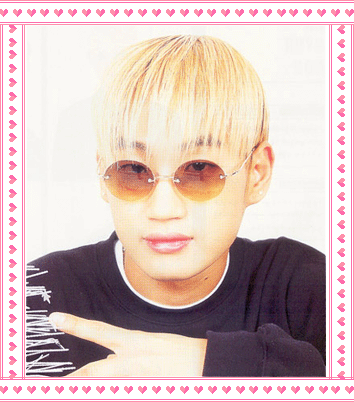
예.. 저는 강좌하면서 다 끝냈습니다..
약간 이상하긴 해두.. ㅡㅡ;
테두리가 넘 크다보니까..
약간 이상하네요.. ㅡㅡ;;
제가 한 것을 보면.. 여러분들이랑 다르게 된 것이 있을 겁니다.
그렇습니다!!
어.. 거기 언니 잘 맞췄어요 ^^
바로바로 테두리가 회전 되어있다는거..
물론 아시는 분들은 많이 아실겁니다.....
++
하지만 저는 초보를 기준으로 강좌합니다.
아시는 분이 있어도 한번 보세요 ^^

위의 그림처럼 누릅니다.
그러면 위에 그림 처럼 뜨죠
Rotate180은 그대로 180도 돈다.. ㅡㅡ;;
그다음에 밑에 2개 더 있죠?
Rotate90cw는 오른쪽으로
Rotate90ccw 왼쪽으로
도는 것입니다.
한번 해보세요 한번 해보시면 아실꺼예요
테두리도 그런식으로 돌리면 되겠죠? ^^
그러면 다 완성입니다.
캬~~
생각보다 쉽죠??
저도 위에 돌고 그러는거 혼자서 뽀샵 깨작깨작 건들면서 알아냈거든요.. ㅡㅡ;;
그냥 아무거나 눌려보는게 제일 좋은 거라고 생각해요..
그리고 중요한 거는 메모해 두면 정말 좋아요..
저도 공부한거 메모해놨다가 강좌하거든요.. ^^;;
그러면 공부 열심히 하시구요~ ^^
이 방법 이용해서 저처럼 축전도 만들어보세요 ^^
모르는 거나 궁금한거 있으면 코멘트 다세요 ^^