
Este es otro cliente de FTP.
Es un poco menos intuitivo que el otro y un poco más dificil a la hora de manejarlo.
Esta es la primera pantalla en aparecer:
Donde pone Profile Name, pones el nombre que quieras para distinguirlo de los demás.
Donde pone Host Name/Adress, pones la dirección del servidor.
En Host Type, debes ponerlo en Automatic detect, para que no tengas problemas a la hora de conectar.
Si el Servidor necesita que le introduzcas una identificación pues la pones en User ID.
Si necesita el servidor y Password lo pones y marcas donde pone Save Pwd.
En Account nada.
En Comment, lo que quieras, un comentario...
En esta lengueta:
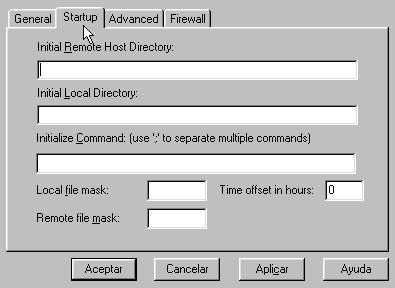
Si conoces ya donde quieres empezar en el servidor, es decir, ya sabes a que
directorio quieres ir, En Initial Remote Host Directory,
pones la ruta completa, pero le quitas el ftp.loquesea.es:
SuBSC/tutoriales/ftp/
Si tambien quieres que empiece en un determinado directorio tuyo, de tu disco, que es donde sueles guardar todas las cosas que te bajas de esa dirección, pones la ruta completa en Initial Local Directory: unidad:\directorio\
Lo demás no se para que se utiliza, pero no es importante.
En esta:
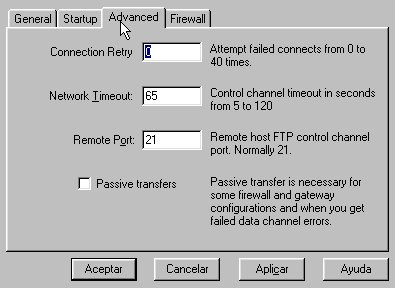
Conection Retry, sirve para que si no logras conectar a la primera, lo intente en número de veces que le has indicado, hasta que conecta o llega al número máximo especificado.
Network Timeout, indica el número de segundos que puedes estar sin hacer nada, cuando se pasa de ese tiempo se corta la conexión con ese servidor para ahorar recursos de tu sistema.
El Remote Port, dejalo tal como esta, que es normalmente el que se utiliza, pero si alguna vez te dicen que lo cambies pues vienes aqui y pones el que te especifiquen.
Nada más por aqui.
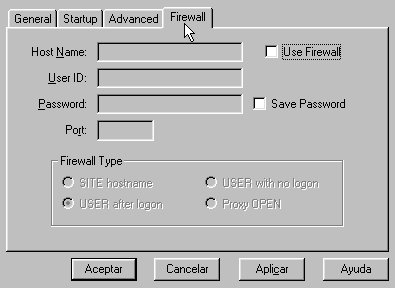
Esta lengueta, la dejas como esta, al menos que tengas un firewall o un proxy que deberas de rellenarla con los datos que tengas...
Bueno, una vez que has puesto todo lo del servidor de FTP, das a aceptar y tienes esta ventana, que es la principal:

Los botones te pueden salir arriba o abajo, no te preocupes...
La pantalla se divide en tres, arriba izquierda, tu disco duro. Arriba derecha el servidor. Abajo del todo(donde estan las letras rojas), es el status.
