Descarga de Vensim PLE y lecturas sugeridas
En este primer
documento se dan lineamientos para bajar el Vensim de la web. Este documento
surgió como necesidad de ayudar a algunos de mis alumnos para poner el programa
en su computadora. No tiene gran nivel de detalle, pero espero que sirva como
guía para disminuir las trabas computacionales que muchas veces se suman a las
barreras idiomáticas y … nos hace difícil el primer paso.
Descarga de Vensim PLE
ESTA OPCION ES SOLO PARA USO
PERSONAL. NO PUEDE SER USADA CON FINES COMERCIALES
Para descargar el Vensim PLE, necesario para este curso, haga clic, mientras mantiene apretada la tecla Ctrl., en el vínculo siguiente: http://www.vensim.com/freedownload.html. (Siempre que en un documento Word tenga que seguir un vínculo haga Ctrl + Clic).
Si no lo lleva a la página de descarga, por favor ingrese en la página de Vensim (www.vensim.com) y dentro de la página de Vensim, entre en Downloads (descargas, a la izquierda, al medio de la pantalla: http://www.vensim.com/download.html). Una vez en esta página, elija la segunda opción, de descarga libre, que es a donde lo tendría que haber llevado el primer vínculo.
Llene el formulario y elija descargar la primera opción (Download Vensim PLE (several files)). Está dividida en varios archivos y usted tiene que descargar todos antes de comenzar la instalación.
La segunda opción (Vensim Demo (1.7 MB)) es una demostración que puede bajarse para ver el alcance del software (el demo esta desarrollado en Vensim) y las otras dos opciones (Model Reader (0.6 MB) y Molecules (0.3 MB)) no serán utilizadas en este curso, pero seguramente durante el mismo hablaremos de su utilidad.
Antes de mandar el formulario es la plataforma en la que correrá el programa.
Platform Windows (95/98/ME/NT/2000/XP) Macintosh
(Power Mac)
Inicialmente este curso está pensado para
Windows, ya que no dispongo de una Mac para solucionar problemas que puedan
surgir del uso de esta plataforma.
Al enviar el formulario, tendrá la posibilidad
de descargar los 6 archivos. Una vez que haya descargado la totalidad de los
archivos (debe hacer clic en los seis botones, uno por uno), ejecute el Venple32
(poner todos los archivos en el mismo directorio) para comenzar la instalación.
Después de una página de inicio (haga Next para
seguir adelante) y leer el acuerdo de licencia (haga Next) se encontrará con
las siguientes opciones.
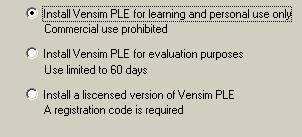
Elija la primera y haga Next y la siguiente pantalla
le pedirá que ingrese su nombre. Luego haga Next.
Elija el directorio donde instalará
el programa (puede dejar el que le ofrece Vensim o cambiarlo) y haga Next
Instale todas las opciones marcadas
y haga Next.
Deje que Vensim agregue un nuevo grupo haciendo
clic sobre Install
Después de unos segundos Vensim estará
instalado en su disco.
Lecturas sugeridas
Para comenzar, le recomiendo que comience con
el tutorial que puede encontrar en Tutorial
de Vensim y que luego vaya por mas información en la Guía del Usuario (donde
puede leer el Capítulo 2 y trabajar con el Capítulo 3).
Use estos tutoriales para familiarizarse con el
uso del Vensim. Hay una serie de conceptos que en esta etapa solo son
nombrados, pero a lo largo del curso volveremos sobre ellos una y otra vez,
hasta que queden perfectamente claros.
Si tuviese problema, hágamelo saber a alas_pies@yahoo.com.ar, o bien directamente con vensim@vensim.com, que intentaremos solucionar el problema.