laurinhasss.zip.net
TUTORIAL DENTE BRANQUINHO
ESPERE, PORQUE ESSA PÁGINA DEMORA PARA CARREGAR!
É necessário:
-Ter PhotoShop (qualquer um - desde 6.0, até 8.0)
-Ter coordenação motora ^^
AVISO: Todos os textos estão relacionados à imagem abaixo deles! Não confunda!
AVISO2- O que eu mais utilizo aqui são as imagens e fotos como demonstração, mas não se retenha só a elas, leia os textos explicativos.
Você quer que uma imagem esteja com os dentes branquinhos?
Este tutorial irá te ensinar!
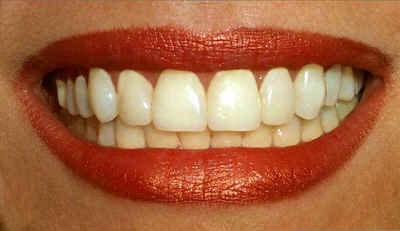
Olhe como ficará os dentes de sua imagem através deste tutorial:

Bom, eu peguei essa imagem do Google para demonstração.
O amarelado destes dentes nós retiraremos! Veja:
Agora, abra a imagem que vc quer que os dentes fiquem brancos no PhotoShop.
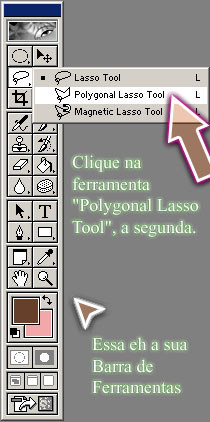
Pegue a ferramenta: "Polygonal Lasso Tool" <- ela vai servir para que vc contorne os dentes. Veja:
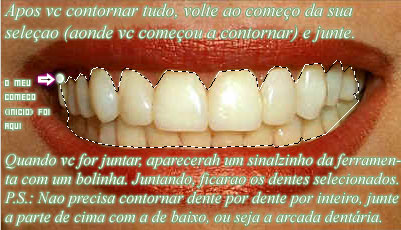
Agora com essa ferramenta contorne os dentes, NÃO a gengiva!
Contorne MUITO BEM! Para que no final não tenha espaços em amarelo.
Essa ferramenta tem a linha reta, então para fazer um círculo com uma linha reta, tem que fazer muitos pontos, entende??
Quando vc quiser fazer o contorno semicircular do dente, vai clicando ao seu redor (do dente).
Preste atenção no quadrado que está do lado direito da sua foto. Ele chama-se "Layer" ou "Camada".Veja:

Quando vc já fez a parte de cima, vá logo para a debaixo da arcada dentária.
NÃO PRECISA CONTORNAR OS DENTES DE CIMA INTEIROS e nem os debaixo inteiros. (só se a sua foto só mostrar os dentes de cima, que vc contorná-os inteiros).
Quando vc terminar de contornar tudo chegando ao seu ponto inicial, aparecerá na ferramenta que vc está usando, uma "bolinha' que significa a união da seleção.Veja:
NÃO TIRE A SELEÇÃO!
Com os dentes selecionados, aperte "CTRL + C" do seu teclado (que significa copiar) e "CTRL + V" (que é colar).
Depois de feita esta ação, aparecerá um novo "layer" ou "camada", são os seus dentinhos! (só eles). Veja:

Se quiser, aperte a flechinha preta da sua barra de ferramentas à sua esquerda, clique na "layer" ou "camada" dos só seus dentes e mova-os do lugar na foto!
Legal né?
Vamos continuar, se quiser que eles voltem ao lugar original, aperte "CTRL + Z". Veja:

Voltando ao assunto...
Sabe aquela janelinha de "Layers" ou "Camadas"??
Em seu retângulo dos dentes (só eles), aperte o botão direito e aperte em BLENDING OPTIONS, ou OPÇÕES DE MESCLAGEM. Veja:

Aparecerá uma janela assim:
Mude as partes como se pede:
STROKE - TRAÇADO (clique apenas nessa opção)
Tamanho-Size: 167 px
Posição-Position: Inside-Interna
Blend Mode-Modo de Mesclagem:Normal
Opacidade-Opacity: 25%
Cor-Color:Branca #FFFFFF
Veja:

Após terminado de mudar, aperte OK!
Vc viu que os dentes ficaram brancoss??
No retângulo dos seus dentes aperte "CTRL + E" que unirá os dentes ao seu respectivo dono.
P.S.: Vá mudando a "Opacity ou Opacidade" no "Blending Options ou Opçãod e Mesclagem" pouco a pouco, até que vc escolha um branco ideal para os dentes.
Não coloque mais que 50%, porque ficará falso!
Quando vc for selecionar os dentes, selecione bem. E quando eles ficarem brancos, veja se não têm espaços amarelados.
Se estiverem amarelados, volte ao começo e selecione bem o dente (e faça tudo de novo).
Salve! (Salve de viva :D e de salvar a imagem). Veja:

Prontinho! Fim! Vc tem uma imagem com os dentes brancos!
DICA: Se vc acha que não ficou tão branco assim e que não valeu a pena ficar lendo esse tutorial, veja o antes e depois da sua foto!
Olhe o amarelado dos dentes de baixo da foto, e o depois! E ainda por cima, não parece falso ^^ Veja:
FIM!
Tutorial desenvolvido por Laura Baldovino - Laurinha's. Dê os créditos!