|
Voce precisá para este tutorial Filtro Flaming Pear SWERVE 1- Abra uma imagem de sua preferência e resize para 300 px de altura seguido de Sharpen. 2- Abra a imagem e clique no SHIFT+D duas vezes para que faça 2 copias, feito isso pode fechar a original. reservando uma imagem para a mask. 3- Acrescente uma layer na imagem que você esta trabalhando no momento, abra a LAYER PALLETE e clique na nova layer e arraste ela para a área de trabalho do PSP. podendo deletar a layer que ficou na LAYER PALLETE 4- Escolha uma cor na imagem, para servir de fundo, pinte a layer transparente que foi arrastada da layer pallete. 5- Depois de pinta-la clique em EFFECTS/ TEXTURE Effects / Texture, e use a textura FOOTPATH, na configuração abaixo:
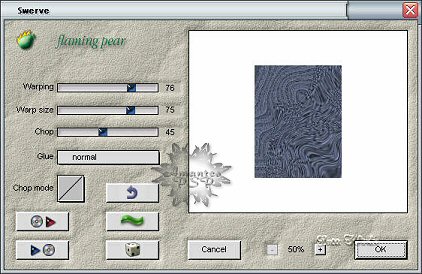
6- Aplique o filtro SWERVE (FLAMING PEAR ) na configuração abaixo e depois minimize.
7- Agora vamos usar uma copia da imagem para a primeira MASK (Segn13) 8- Abra a mask Segn13 e minimize. 9- Se o centro da imagem desaparecer clique de novo em Layers> INVERT Mask/Adjustment que ela voltará já com a mask aplicada. 10- Clique em SELECTIONS > FROM MASK para selecionar a imagem que contem a mask, agora clique em Layers novamente e clique em delete, quando abrir uma janelinha clique em SIM e logo após Layers > Merge > Merge Grup
11- Agora Copy na imagem que tem a Mask e Paste as New Layer na layer que está com a aplicação dos filtros, fechando a imagem que você acabou de copiar a mask.
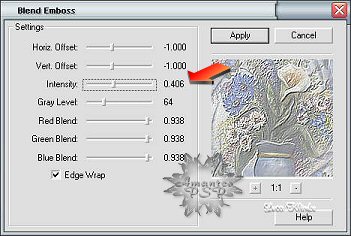
12- Clique em LAYERS > MERGE > MERGE ALL. 13- CLique em Effects > Image Effects > Seamless Tiling > Presets Default 14- Na Layer Tool clique na layer da imagem com o botão direito e clique em PROMOTE Background LAYER, feito isso acrescente uma nova layer. Clique nela e arraste para baixo da Raster 1, e deixe-a ativa. vá na imagem e pinte-a de branco. 15- Volte na layer pallete e arraste a Opacity da Raster 1 em mais ou menos 50%. 16- Junte todas as layer novamente clicando em LAYERS > MERGE > MERGE ALL. 17- Vá em FM TILE TOOLS > BLEND EMBOSS, com a mesma configuração do programa, só aumente a Intensity para 0.406. Sua imagem devera ficar assim:
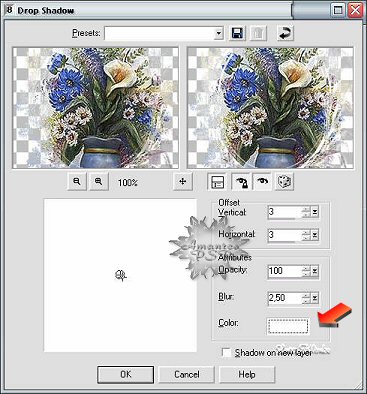
18- Agora vamos usar a outra copia da imagem original que estava reservada para a parte mais interessante do papel. abra-a e acrescente a mask BOARDER4 seguindo os passos 8, 9 e 10. 19- Clique em Effects > 3D Effects > Drop Shadow e aplique o drop shadow nas configurações abaixo, não esquecendo da cor Branca:
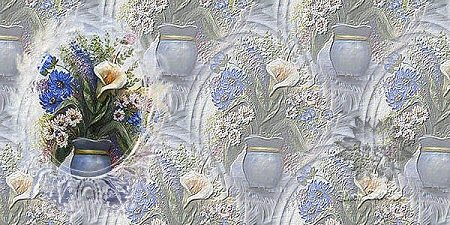
20- Agora vamos montar o papel, abrindo uma nova imagem com 1024x altura da imagem original. Use como pattern a imagem terminada no passo 17 e pinte a nova imagem.
21- Agora vamos clicar com o botão direito do mouse na barra ativa da imagem que foi aplicada a Mask e Copy, agora clique também com o botão direito do mouse na barra ativa da imagem que acabamos de pintar com a pattern de fundo e clique em PAST AS NEW LAYER, e arraste com o mouse ate a posição desejada. 22- Não esqueça de assinar o seu trabalho, Merge All e salve como JPG.
Este tutorial foi feito e elaborado por Lira dos Anjos, todos os direitos reservados, não e permitida a reprodução e o repasse dele sem ordem da autora. Atualizado para o PSP 8 em 29/01/2004 por Luca Klimke.
|