Effet quadrillage (by Na2)
Alors, c'est très facil et très pratique !
:)
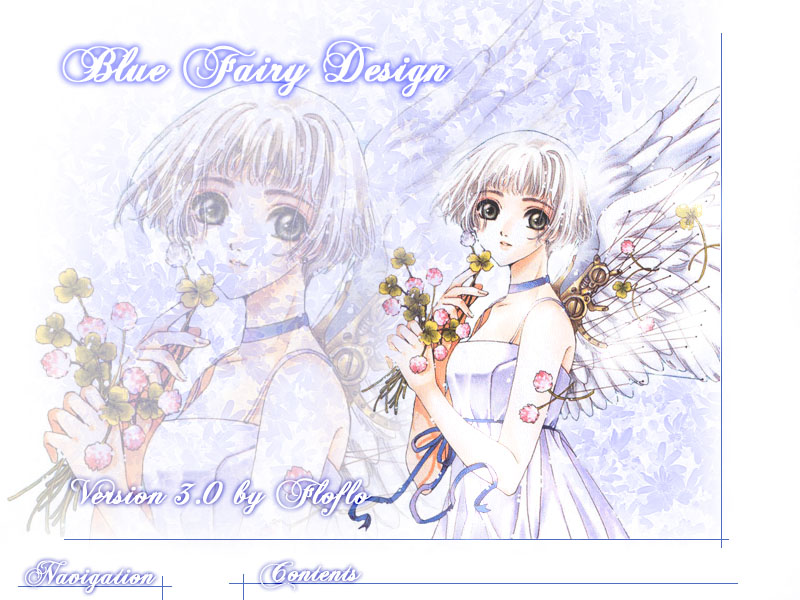
1. Tout d'abord je vais utiliser cette image ( Manga : Wish
/ Auteur : Clamp)

2. Ouvrez Adobe Photoshop. Allez dans File (Fichier) >
Open (Ouvrir) et choisissez l'image que vous désirez.
Je vais utiliser l'image ci-dessus.
3. Assurez vous que la petite fenêtre "Layers"
(Calques) est active. Si elle n'est pas là, allez dans Window (Fenêtre)
et cliquez sur Layers (Calques). La fenêtre "Layers" (Calques)
va apparaître et vous pourrez constater qu'il n' y a qu'un seul layer
(calque) actif qui est nommé
Background layer (Arrière plan) et qui est verrouillé.


4.Maintenant faites "clique droit" sur Background
layer (arrière plan) et faites Duplicate Layer (Dupliquer le calque)

5. Maintenant vous pouvez voir 2 layers (calques) dont celui
qui a été dupliqué sous le nom de "Background
Copy" (Copie de l'arrière plan)

6. Maintenant, faisons le fameux quadrillage. Assurez vous
que le layer "Background copy" est actif
(jetez un coup d'oeil sur la capture d'écran précèdente)
7. Allez dans Filters (Filtres) > Texture > Patchwork.
Il faut que le relief SOIT TOUJOURS A "0" et la taille des "cubes"
comme vous le sentez
Ici j'ai choisi 2 pour la taille des carrés.
8. Vous allez voir quelque chose comme ça sur votre
écran. C'est horrible n'est-ce pas ? ^^

9. Ne vous inquiétez pas, nous allons faire quelque
chose pour réparer ça ! Regardez dans la petite fenêtre
Layers (Calques)Vous devrez voir Opacity (opacité). Il est ajusté
à 100%. Nous allons réduire l'opacité. Je l'ai réduite
à 20%

10. Et maintenant vous voyez ? L'image est toujours aussi
belle ^^. Vous allez dans File (fichier) > Save as (enregistrer sous)
(enregistrez sous format JPG)
Voici le résultat final !

Tutorial by Na2 [ Website  ]
]
Translated in French by fLofLo