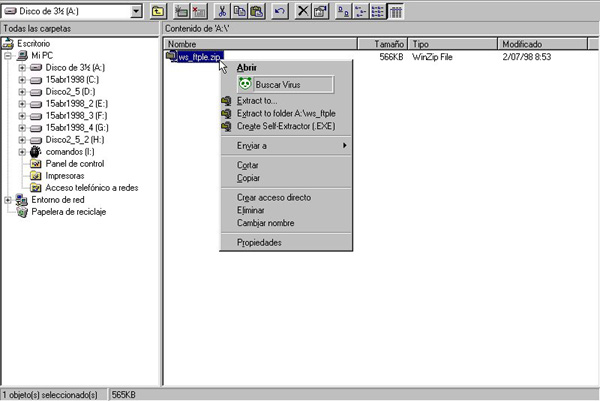
PRIMERA forma para descomprimir con el WinZip desde el Explorador de Windows.
Lo primero es encontrar el archivo que queremos descomprimir, lo señalamos y pulsamos el boton derecho, como se muestra aqui arriba. Como ves se tienen tres entradas referentes al WinZip, Extract To...; Extract to folder...;Create Self Extractor(.EXE).
En esta explicación se trata la primera entrada.
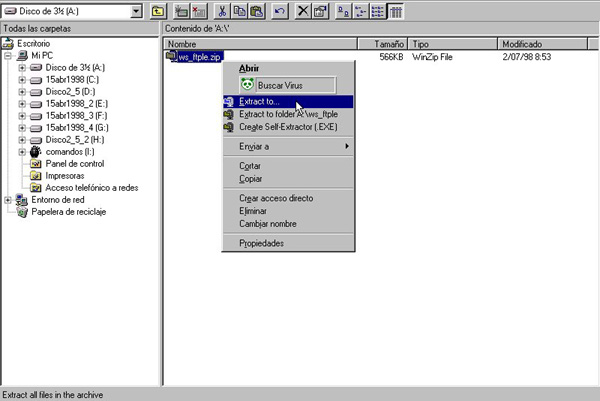
Elegimos la primera opción, como muestra la foto, Extrac to...
En esta ventanita nueva:
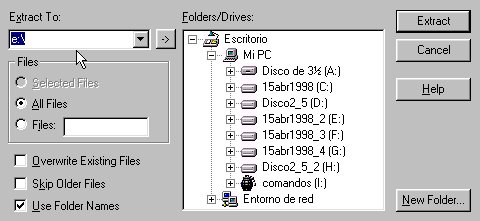
Donde pone Extrac To: Deberá ir la ruta del disco duro donde quieres que se almacene, si te la sabes la puedes teclear, sino... navega por la patalla de la derecha donde tienes todas tu unidades, buscando el mejor sitio para descomprimir, veras que el la ventanita, ira poniendo la ruta que tu vas siguiendo.
Una vez que la tienes, donde pone Files (debajo), deberás señalar All Files, para descomprimir todo.
Si quieres que lo que se llame igual se sobre escriba directamente, tienes que señalar donde pone Overwrite Existing Files.
Si lo información, posee directorios dentro del fichero comprimido, debes de señalar donde pone Use Folder Names.
Por ultimo, si la carpeta no esta, ponla directamente, el winzip se encarga de crear los directorios que no tengas.
Pulsa Extract a la derecha... ya has terminado.
