FrontPage ile Formları Oluşturmak
FrontPage'de form yaratmak çok kolaydır çünkü gerekli elemanların hepsini grafik olarak yerleştirebilirsiniz. Sayfanıza form elemanları eklerken FrontPage editor'ündeki özel

Metin Kutusu Eklemek
Bir form sayfanıza metin kutusu eklemek için form araç çubuğunu kullana bilir veya menüden Insert | From Field/One Line Text Box seçenağini seçebilirsiniz.
Tek satırlık metin Kutusu Ziyaretçilerin tek
satırlık bilgi yazabileceği boş bir alan. Doğru olarak etiketleme amacıyla box
alanına açıklayıcı bir yazı yazmalısınız.
Submit düğmesi Formu işlemek üzere
Web sunucusuna gönderir.
Reset düğmesi Buna
tıkladığınızda bütün form bölgesindeki bilgiler silinir.
Form sınırları Bu
kesikli çizgi Submit düğmesiyle ilgili olan bütün bölgeleri çerçeveler. Aynı
sayfada birden çok form bulundurabilirsiniz, ancak hepsinin Submit düğmeleri olacak ve
bu sınır çizgileri yardımıyla onları ayırmanız kolaylaşacaktır.

Kutunun yanına bir etiket yazısı eklemelisiniz, böylece ziyaretçiler o kutuya ne

Kayan Metin Alanları
Kayan metin bölgeleri de tek satırlık kutularda aynı mantıkla çalışır, ama burada birden çok satıra taşabilirsiniz. Bu elemanı menüden Insert | Form Field/Scrolling Tex Box'ı seçerek yerleştirebilirsininiz. Yine gerekli ayarlamalarıda isteğinize göre yapabilirsiniz.
İşaretlenen Kutular
Bu form elemanında ziyaretçilerin yazması yerine kendinizin oluşturduğu liste yada bilgilerin işaretlenmesiye şeçilmiş olur. Ziyaretçi Web sayfasında ilgili maddelerin olduğu bir listeden bir yada birden çok işaretlemek gerektiğinde bu kutuları kullanırlar.
Her işaret kutusunu ayrı ayrı olarak eklemeniz greklidir. Menüde Insert | Form Field / Chhenkbox seçerek boş bir kutu ekleyebilirsiniz. Formunuzda işaretsiz ve etkisiz küçük bir kutu belirecektir. Bu kutuyu tanımlayan bir sözcük yada sözcük grubu yazmanızın gerekir.

Var sayılan ayar olarak bir sayfadaki işaretlenebilir kutular boştur. Buraları ziyeretçilerin işaretlemesi gerekir.Yine gerekli ayarlamaları isteğine göre değiştirebilirsiniz.
Radyo Düğmeleri
Radyo düğmeleri de işaretlen kutulara benzerdir, ancak bir seferde bir tanesi seçli olabilir. Bu düğmeyi sayfanıza yerleştirmek için Insert | Form Field / Radio Button seçerek oluşturabilirsiniz. Ayrıca yine istediğiniz kadar Radio düğmesi oluşturabilirsiniz, ve gerekli değişikliği diğer düğmelerde olduğu gibi yapabilirsiniz. Burada dikkat etmeniz gereken husus Radio düğmesinde işaretli yere tıkladığınızda karşınıza gelen meniden Group Name kısmına yazdığınız yazıların diğer Radio düğmelerindeki ile aynı olması gerekiyor. FrontPage ve tarayıcı bu yolla hangi Radio düğmelerini bir biriyle bağlantılı olduğunu anlamaları gerekiyor.
Açılan Menüler
Sitenizde sıkça kullandığınız bir Form elemanı türü de açılan menülerdir. Bunlar sayesinde ziyeretçilerinize sunduğunuz bir kaç seçenekten birini seçebilirler. Bu kutuyu sayfanıza oluşturmak için Isert | From Field / Drop-Down memüsünden yapabilirsiniz.
Form'u Göndermek ve İşlemek
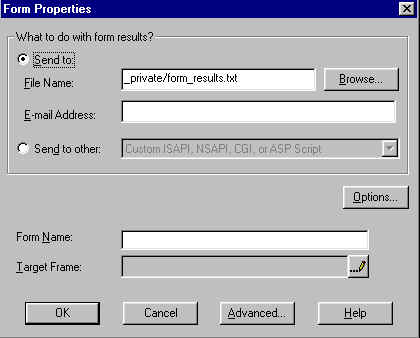
Formdaki tüm elemanları oluşturduktan sonra yapılması gereken tek şey FrontPage'e topladığı veriyle ne yapması gerektiğini bildirmektir. Varsayılan ayar olarak, ziyaretçiler Submit düğmesine bastıklarında FrontPage onlara, Formun dikkate alındığını bildiren standart bir mesaj yollar. Daha sonra da Formu Web sunucunuzdaki özel bir dosyaya kaydeder. Bu dosya sitenizdeki _private dizininin altındaki form_results.txt adlı bir dosyadır. İstediğiniz zaman bu sonuç listesini inceleyebilirsiniz.
Yapılan işi değiştirerek bu from_results.txt dosyası yaratılması yerine başka bir iş