- O
projeto funcionou no meu computador, mas pode não funcionar no seu
- Não
me responsabilizo por qualquer tipo de dano que aconteça a qualquer
objeto ou pessoa :-)
- Faça
ao seu próprio risco
- Em
alguns computadores de chipsets novos podem não funcionar os
direcionais cima e baixo.
Material
Utilizado:
Para
a construção deste projeto você irá precisar de:
| Componente
1 |
Ilustração |
| 7
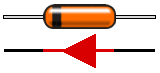
diodos 1N4148 |
|
| Componente
2 |
Ilustração |
| 1
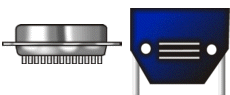
conector DB-25 macho com caixa |
 |
| Componente
3 |
Ilustração |
| 1
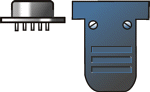
conector DB-9 macho com caixa |
|
| Componente
4 |
Ilustração |
| 1
metro de fio 10 linhas |

|
Conhecendo
os diodos:
Nas
figuras acima, das peças necessárias, nota-se que abaixo do diodo há
um triângulo. O triângulo é a representação esquemática de um
diodo no circuito. A base do triângulo é o anodo, e a ponta do triângulo
é o catodo. Grave bem isso, porque basicamente é a única coisa que
você precisa saber.
Mão na
massa:
Pegue
cinco diodos. Você irá começar por eles. As "pernas" dos
diodos são chamadas terminais, note que na parte traseira do conector
DB25 há umas "covinhas". Corte os terminais do diodo no
tamanho que você achar melhor e solde o terminal que sai do anodo nessa
"covinha" do pino 3. Faça a mesma operação com os pinos 4,
5, 6, 7, 8 e o 9, da forma que os pinos 3, 4, 5 ,6 ,7 ,8 e 9 tenham
diodos soldados. Agora, una os terminais dos catodos destes sete diodos,
sugiro que você faça essa união com um pedaço de clip, agulha ou
até mesmo o pedaço de um terminal.
Agora que
os catodos estão unidos vem a parte mais simples e fácil:
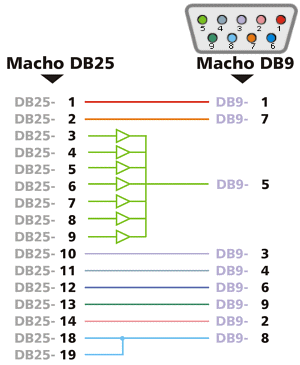
- Solde
um fio no DB25-1 e no DB9-1
- Solde
um fio no DB25 no DB9-7
- Solde
a união dos catodos dos diodos no DB9-5
- Solde
um fio no DB25-10 e no DB9-5
- Solde
um fio no DB25-11 e no DB9-4
- Solde
um fio no DB25-12 e no DB9-6
- Solde
um fio no DB25-13 e no DB9-9
- Solde
um fio no DB25-14 e no DB9-2
- Una os
fios do DB25-18 e DB25-19 e solde-os no DB9-8
Confira
as ligações:
Configurando
a interface no Windows:
Agora que
sua interface já está pronta, basta conectá-la na porta paralela (a mesma
usada pela impressora), e instalar o DirectPad e configurar
as opções. Faça assim: Descompacte o arquivo ZIP do DirectPad, vá ao Painel de Controle e escolha
Controladores de Jogos.
Clique em Adicionar, Adicionar Outro, Com
disco. Então indique a pasta onde você descompactou o ZIP e confirme.
Após a instalação deste driver, vá ao quadro de seleção e adicione o
DirectPad Pro Controller. Após instalá-lo, selecione-o no quadro
e clique em Propriedades. Em Controller Type coloque Genesis, teste todos os botões e pronto. Se tudo tiver dado
certo, parabéns. Caso não tenha dado, refaça tudo com mais atenção.
Se
você não possuí o DirectPad clique
aqui para copiar ele.
Configurando
a interface no MS-Dos:
Crie uma
pasta chamada SNESKEY e dentro da pasta descompacte o programa. Copie
todos os arquivos da pasta EXAMPLES para a pasta onde se encontra o
SNESKEY.EXE
Vá ao
menu INÍCIAR e escolha EXECUTAR. Escreva SYSEDIT e na janela do
AUTOEXEC.BAT Procure a linha onde está escrito PATH=.... Vá ao final
desta linha e escreva o seguinte:
;C:\SNESKEY
Reinicie
o Windows. Quando você quiser usar o controle nos jogos ou emuladores
de MS-DOS abra uma janela MS-DOS (Inicio>Programas>MS-DOS) e lá
escreva:
SNESKEY GENESIS3.INI /t (para 3 botões)
SNESKEY GENESIS6.INI /t (para 6 botões)
Você
deverá ver SNESKEY em grande e a partir daí já deverá responder ao
controle. Se aparecer uma mensagem dizendo Comando ou nome de arquivo
inválido vá novamente ao autoexec e confira a linha do PATH. Aperte os
botões ou o direcional, e a cada uma destas ações deverá sair letras
na janela do MS-DOS. Você pode também trocar as teclas correspondentes
a cada ação do controle no arquivo GENESIS3.INI ou GENESIS6.INI.
Se algo
deu errado, você pode antes executar o programa em modo teste com:
SNESKEY GENESIS3.INI /x (para 3 botões)
SNESKEY GENESIS6.INI /x (para 6 botões)
Se você
não possuí o SNESKEY clique aqui para copiar
ele.
 |
Postado
por: |
| VenoX |