TUTORIAL DEL DISEÑADOR DE AVENTURAS PROFESIONAL
Este tutorial pretende dar una pequeña idea de cómo es la creación de una aventura con DAP, así como hacer una breve introducción a los principales métodos de construcción. Para ello, se creará una muy sencilla aventura utilizando las facilidades de DAP. Para una explicación completa y descripción de todas la potencia que ofrece esta herramienta, consultar el Manual del Usuario y la Guía de Referencia.
Este tutorial sigue la versión 5.00 de DAP.
En primer lugar, antes de empezar a emplear DAP, es preciso que cargues un "motor gráfico". Esto no es más que un pequeño driver que queda residente en memoria y hace posible la comunicación de DAP con tu hardware gráfico. La ventaja de utilizar un motor gráfico es que proporciona independencia del dispositivo, y permite utilizar distintos modos de pantalla con DAP.
Aunque hay disponibles varios motores (en modo texto, en modo SVGA...), de momento utilizaremos el motor estándar, llamado DEFGK, para VGA, que puedes encontrar en el propio directorio de DAP. Para cargarlo, simplemente ejecuta "defgk.com". Un mensaje indicará que el motor ha sido cargado correctamente. Si vas a emplear DAP a menudo, sería buena idea poner DEFGK en tu AUTOEXEC.BAT.
El creador de aventuras de DAP se llama ID50.EXE.
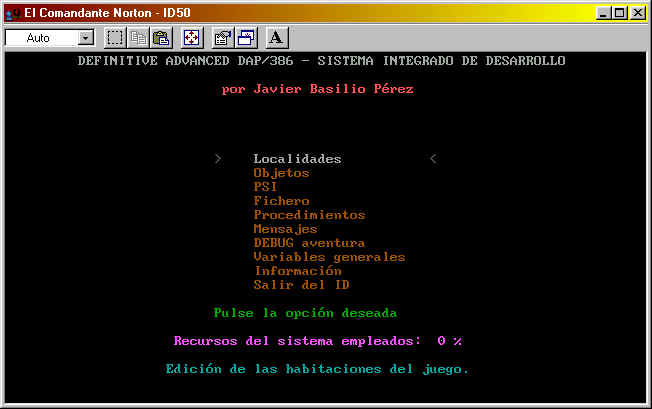
Al entrar en ID50, y tras una comprobación rutinaria del sistema, te encontrarás con el menú principal, que tiene el siguiente aspecto:
Puedes desplazarte por las distintas opciones del menú usando los cursores. Para elegir una opción, pulsa ENTER.
Es hora de planear la aventura. Esta va a consistir en un pequeño juego de 3 localidades. Las dos primeras localidades representan la casa del jugador, y la tercera la calle. La casa está cerrada, y el objetivo es alcanzar la calle. Para ello, deberemos cogerlas del cajón que está en nuestra mesilla en la habitación (localidad 1). Pero este cajón está atascado, para abrirlo necesitaremos desatascarlo con un bote de aceite, que encontraremos en la localidad 2. Finalmente, abrimos la puerta de la localidad 2 y llegamos a la calle, con lo que finaliza esta aventura. Realmente es algo simple, pero recuerda que el único objetivo es ilustrar la creación de un juego con DAP.
Primero crearemos las localides. Para ello entramos en el menú localidad:
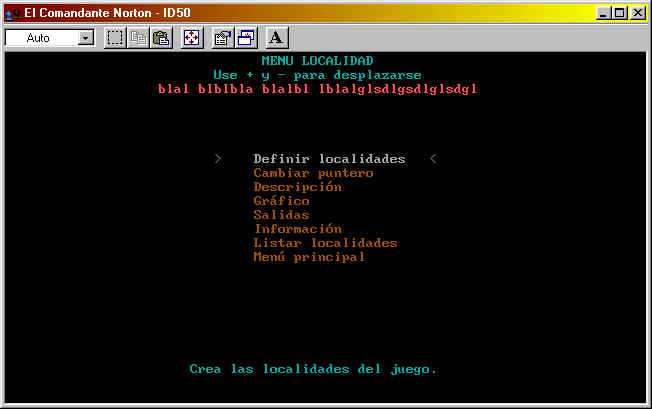
La opción Definir Localides sólo se ejecuta una vez durante la creación, y permite indicar a DAP el número de localides que tendrá la aventura.
Nosotros sólo tenemos que elegirla y teclear 3. Con esto volveremos al menú, sólo que ahora habrá un nuevo mensaje que reza "Hay tres localides; el puntero es 1". El puntero señala a la localidad que estamos editando. Luego ahora podemos introducir la descripción de la localidad mediante la tercera opción. Ésta será:
"Estás en tu habitación. Una vieja mesilla con un cajón y un catre es el único mobiliario visible".
Ahora se vuelve al menú, y la descripción aparece en la parte inferior de la pantalla. Pero esto no es sufiente, es preciso indicar a DAP la conexión de esta habitación con las otras.... algo que no hemos planeado aún. De acuerdo, las conectaremos del siguiente modo:
HABITACIÓN <-> ENTRADA <-> CALLE
Una sencilla conexión, ¿verdad?
Definamos ahora la conexión de la habitación. Elegimos la opción SALIDAS:
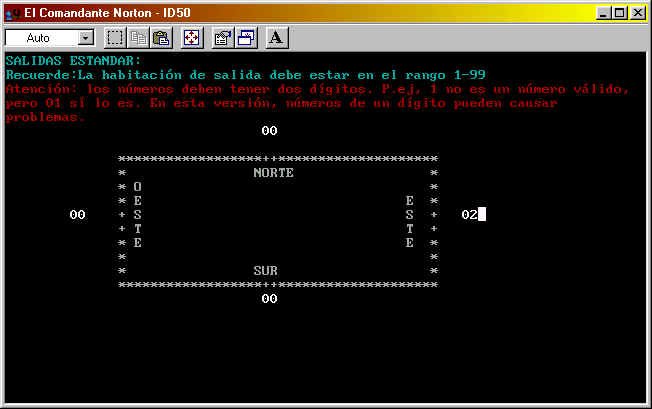
El cursor empieza en "NORTE". Tecleamos el número de localidad a la que se va por el norte, y pulsamos enter para pasar a editar el OESTE, luego el SUR y finalmente el ESTE. Con 00 indicamos que no hay salida. Recuerda que los dígitos han de ser de dos cifras. La única conexión existente en este caso es 02.
Tras introducir las salidas, se nos presenta un gráfico análogo que reza "SALIDAS ALTERNATIVAS". Esto es porque DAP permite definir dos juegos de conexiones para cada localidad. Esto permite variar las salidas durante el juego, por ejemplo, si abres una puerta. Precisamente esto lo emplearemos en la segunda localidad, cuya salida a la calle estará inicialmente cerrada. De momento, en esta localidad las salidas alternativas son todas "00", pues no las emplearemos.
Volvemos al menú de localidad. Con "+", nos desplazamos a la siguiente localidad, el pasillo. Ahora introducimos como hicimos ya en la primera habitación la descripción:
"Estás en el pasillo. Al este queda la puerta de la calle, pero está cerrada. Al oeste vuelves a la habitación"
Evidentemente, cuando el jugador logre abrir la puerta habrá que variar esta descripción; DAP dispone de medios para variar la descripción de una localidad (al igual que sus salidas como ya dijimos) en tiempo de juego, que examinaremos a su debido momento.
Las salidas de esta habitación son las siguientes:
ESTÁNDAR: norte a 00, este a 01, sur a 00, oeste a 00 (inicialmente cerrada)
ALTERNATIVAS: norte a 00, este a 01, sur a 00, oeste a 03 (después de abrir la puerta, momento en el que activaremos las salidas alternativas)
Finalmente, avanzamos con + a la tercera localidad:
DESCRIPCIÓN: "¡Por lograste salir a la calle!"
SALIDAS: todas a 00 (el juego acabará aquí, ya veremos como hacerlo).
Con esto hemos definido las localides de la aventura. Sería sencillo añadir un gráfico a las localides, para ello simplemente elegimos "GRAFICO" y tecleamos el nombre del fichero DRI correspondiente. DRI es el formato usado por DAP, con el propio DAP se entrega un conversor del conocido formato GIF a DRI; su uso se explica en el manual.