WinMX II
- Configuración avanzada -
Continuando con este programa en este apartado vamos a tratar de explicarte la configuración avanzada y el uso de este programa. Bien, como habrás podido observar el software se compone de una barra superior con 8 botones: Servers, Shared Files, Chat, Search, Hotlist, Transfers, Settings y Help.

Bien, a grosso modo cada uno de estos botones tiene la siguiente utilidad:
- Servers: lista de servidores a los cuales vamos a conectar para proceder al intercambio de ficheros. Como se ha visto en la sección anterior es totalmente configurable a nuestro gusto y permite añadir tantas redes como deseemos. Esperamos ya tengas añadida nuestra red. ;-)
- Shared Files: pulsando este botón veremos de manera sencilla los directorios que tenemos añadidos para compartir.
- Chat: como su propio indica nos muestra es el cliente para acceder a los canales de cada servidor.
- Search: quizás la principal utilidad del programa, la que permite buscar archivos.
- Hotlist: nos permite tener creada una lista de "nicks" para saber si están actualmente conectados a la red.
- Transfers: la pantalla que gestiona las cargas y descargas de archivos.
- Settings: en este botón se nos muestra todas las posibles configuraciones de WinMX.
- Help: la típica ayuda de todos los programas aunque en inglés y "on-line".
Como bien indicamos en esta sección vamos a tratar de explicarte
la configuración avanzada de este programa. Para ello basta
con que pulses el botón "Settings" y se nos mostrará
8 opciones para elegir: Appearance (apariencia del programa), Connection
(características de la conexión), File Launching (enlaces
para ejecución de ficheros), New Server Defaults (login y password
por defecto en nuevos servidores), Share Settings (extensiones de
los ficheros a compartir), View Winsock Version (muestra la versión
de los conectores de Windows), Change User Name/Pass (cambio de login
y password en todas las redes que tenemos configuradas) y Reset All
Windows (resetea el tamaño de todas las ventanas a la configuración
original).
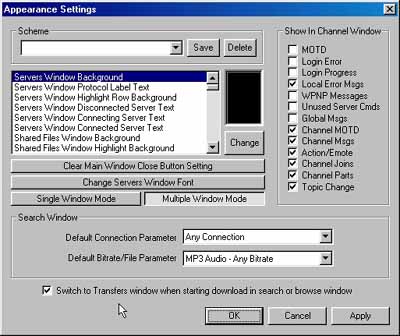 |
La primera
opción, Appearance, nos permite configurar los siguientes
aspectos del programa: color de prácticamente todas las
ventanas y textos, modo de ventana sencillo o múltiple,
diferentes mensajes en las ventanas de los canales (como quien
entra y sale del canal, cambios en el tópico, etc.), la
opciones por defecto a la hora de buscar archivos (velocidad de
conexión del usuario remoto y parámetros del fichero
a buscar) así como que una vez que solicitamos una descarga
el programa nos cambie automáticamente a la ventana de
transferencias. La configuración se puede guardar en el
disco duro mediante la opción "Scheme".
|
 |
La siguiente
opción del menú "Settings" atañe
a todo lo relacionado con la conexión. En "Connection
Speed" indicaremos la velocidad con la que conectamos a Internet.
En "Firewall/Network Settings" especificaremos los parametros
si conectamos a través de un cortafuegos o una LAN (red
de área local); normalmente estos parámetros los
dejaremos por defecto ya que la conexión la mayoría
de las veces es directa con Internet. El resto de parámetros
de las opciones "Server Connections" y "Peer to
peer connections" las dejaremos por defecto. Dichos parámetros
atañen al tiempo de espera en la conexión con los
servidores.
|
Pero hay dos opciones que sería recomendable modificar. Una de ellas es "Don't connect all on startup". Esta opción nos permite no conectar con ninguna red cuando iniciamos WinMX y de esta forma podemos seleccionar la red a la que queremos conectar. La otra sería "Minimun interval between connection attempts on a server". Esta opción nos permitirá reducir el tiempo para reintentar conectar con un servidor si se nos ha cortado la conexión o si el servidor remoto ha cortado la conexión con él.
 |
La opción
"File Launching Settings" del menú "Settings"
nos permite configurar los distintos parámetros para ejecutar
cualquier fichero que hayamos descargado. Podemos asignar que,
por ejemplo, un fichero ".wav" en vez de abrise con
el Reproductor Multimedia se abra con WinAmp.
|
|
|
El menú
"New Server Defaults" nos permite especificar el nombre
de usuario y contraseña con los que queremos acceder a
las nuevas redes que vayamos añadiendo al programa. Os
recomiendo que dejéis la opción que viene por defecto
ya que si entramos en distintos canales nos podemos volver locos....
;-)
|
La siguiente opción, "Share Settings", nos pregunta las extensiones de los ficheros que queremos compartir y el directorio donde guardar los ficheros que hayamos guardado. No tiene mayor complicación especificar estos parámetros. En "View Winsock Version" podemos observar la versión de los conectores que hay instalados. No podemos modificar nada, es una pantalla meramente informativa.
 |
 |
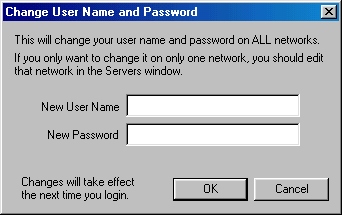 |
La opción
"Change User Name and Password" nos permite cambiar
el nombre de usuario y contraseña de acceso a los servidores
en todas las redes que tenemos dadas de alta. Tener mucho cuidado
con esta opción ya que si teneis registrado algún
nombre de usuario y contraseña para acceder a una red,
al intentar entrar en la misma no podréis.
|
La última opción, "Reset All Windows" nos permite establecer el tamaño máximo en todas las ventanas que tengamos abiertas en el WinMX. No tiene una ventana de diálogo en la que establecer algún parámetro; solamente al seleccionar esta opción el programa nos solicita confirmación de si deseamos llevar a cabo dicha acción.
Y hasta aquí la segunda parte de este programa. En la tercera os enseñaremos como utilizarlo aunque creo que nos es complicado el que lo intenteis. Por si acaso, suerte. ;-)