
Você precisa iniciar definindo o carrinho de compras. O carrinho de compras precisa ser idêntico em todas as páginas onde irá aparecer: Página do Detalhe do Produto (na qual os produtos são adicionados no carrinho) e na Página de Visualização do Carrinho de Compras (ex: minhas_compras.asp), na qual é visualizado o conteúdo do carrinho de compras. Precisará aparecer em qualquer página que irá interagir com o carrinho de compras através do comportamento de servidor - Shopping Cart, os quais fazem parte da extensão Shopping Cart.(veja:Shopping Cart - Referências).
Você pode inserir o carrinho de compras em qualquer página e posteriormente copiá-lo para outra página.As instruções a seguir configuram o Shopping Cart, inicialmente na Página do Produto, uma vez que a configuração desta página é necessária para que você teste a apresentação do carrinho na Página de Visualização do Carrinho de Compras.
No mínimo, você necessita de três componetes na sua página de Detalhe do Produto:
|
Um campo para fornecer o ID do Produto para o carrinho de compras |
|
Um campo para informar a quantidade para o carrinho de compras |
|
Um campo para informar o preço do produto para o carrinho de compras |
Normalmente, estes três campos vêm do banco de dados e são enviados para a fonte de informações (data source). Mesmo assim, uma fonte de informações não é necessária. Os valores destes três campos podem simplesmente ser oriundos de um menu pop-up, os quais podem ser estáticos ou dinâmicos, ou podem ser um valor literal, um valor definido.
Outras informações, como descrição, tamanho e côr, imagem do produto e outros tantos, são opcionais. Se você deseja inclui modificadores SKU, com tamanho e côr, estes podem ser incluídos como parte do pedido, contudo, você precisará adicionar uma coluna ao carrinho de compras, para carregar cada um destes valores. Qualquer outro campo que você desejar mostrar no carrinho de compras, necessitará ser adicionado ao mesmo.
Configurando a
Fonte de Informações (Data Source)
Se as informações
do produto, em sua página, forem oriundas de um banco de dados, em primeiro
lugar, você deve incluir a fonte de informações em sua página,
então adicione os elementos dinâmicos na página para mostrar
as informações do produto.
Para maiores detalhes sobre conteúdos dinâmicos e páginas de detalhes, veja: "Construindo Página de Detalhes" no Manual do Ultradev.
Se você deseja configurar sua página para que o consumidor selecione itens através de um elemento de formulário (como menus pop-up), os quais serão adicionados ao carrinho de compras, configure os elementos do formulário, em sua página, dando a eles os nomes apropriados, posteriormente você poderá usar o comando Bind (ligar) para ligá-los às colunas do carrinho de compras.
No entanto, não esqueça, o detalhe do produto necessita informar no mínimo:
|
ID do Produto |
|
Uma Quantidade |
|
Um Preço |
Configurando o
Carrinho de Compras
Uma vez que, você
tenha a página de detalhes do produto, a qual contém os campos necessários
ao carrinho de compras, está pronto para incluir o carrinho de compras
em sua página.
Para adiconar o carrinho de compras em sua página:
| 1 | Abra o painel de Ligações de dados (Data Bindings inspector). |
| 2 | Clique no botão de mais (+) e selecione Shopping Cart. |
| Uma caixa de diálogo aparecerá, nela você escolherá as colunas que deseja incluir no carrinho de compras. | |
 |
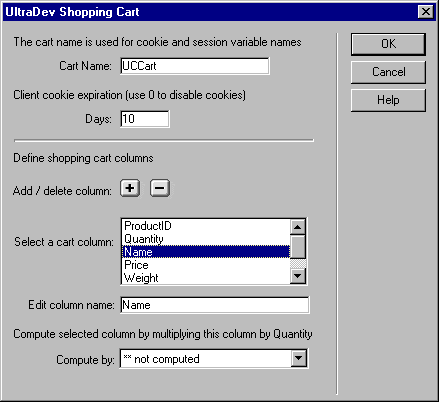
Cinco campos padrão são apresentados:
|
Product ID | - ID do Produto |
|
Quantity | - Quantidade |
|
Name | - Nome |
|
Price | - Preço |
|
Total | - Total |
Estes campos padrão, com exeção de Description (Descrição), não podem ser apagados. Contudo, você não precisará usar todos os campos. Um campo que sempre será necessário é o Product ID. O Total é um calculado automaticamente baseado na multiplicação do Preço pela Quantidade. Você poderá incluir outros campos se assim desejar.
Se os campos padrão são os únicos que você deseja, simplesmente clique OK, se desejar incluir outras colunas, veja: Incluindo modificadores SKU e colunas adiconais.
Incluindo modificadores
SKU e colunas adicionais
Para incluir novas colunas
ao carrinho de compras:
| 1 | Abra a caixa de diálogo Add Shopping Cart, se já não estiver aberta . |
| Se você definiu seu carrinho de compras e fechou a caixa de diálogo, você poderá abrí-la novamente e editar o carrinho de compras clicando duas vezes o Shopping Cart no painel de Ligações de Dados (Data Bindings inspector) ou no painel de Comportamentos de Servidor (Server Behaviors inspector). | |
| 2 | Nacaixa de diálogo "Add Shopping Cart", clique no botão de mais (+). |
| 3 | Entre com o nome da coluna na caixa Edit Column Name. |
| 4 | Se desejar que este campo seja um valor calculado, selecione a coluna a qual será multiplicada pela quantidade. |
| Por exemplo: Você pode inserir uma coluna com Pêso, para conter o pêso do item ou produto e posteriormente informar o total do pêso para a transportadora. O total do pêso será calculado pela muliplicação do peso do item pela quantidade. | |
|
|
Se usar um botão de formulário, utilize o comportamento "Add to cart via form". |
|
Se usar um link de texto ou imagem, utilize o comportamento "Add to cart via link". |
Nota: Se desejar incluir modifivadores SKU (como côr e tamanho), você precisa usar o botão de formulário (uma vez que estas informações necessitam ser enviadas através de um formulário), mas, se você optar por link de texto ou imagem, não poderá usar modificadores SKU.
Para incluir o comportamento "adicionar" ao carrinho (Add to cart):
| 1 | Arraste um botão para sua página e dê a ele um nome apropriado, por exemplo: "Colocar no Carrinho" ou "Comprar este item", ou então, insira uma imagem ou texto para servir de link. |
| 2 | Selecione o botão, imagem ou texto. No painel de Comportamentos de Servidor, clique (+) e escolha Shopping Cart>Add to Cart. |
| A caixa de diálogo Add to Cart aparecerá. | |
|
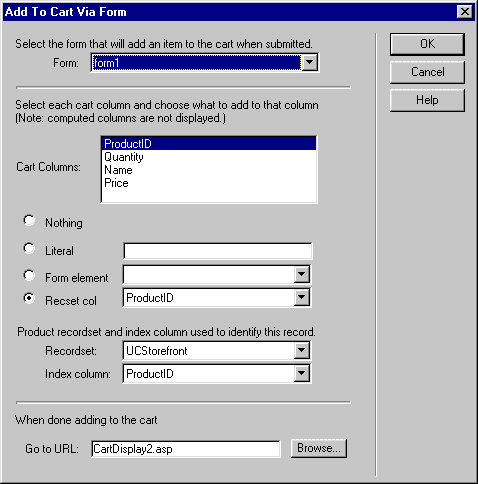
| 3 | Na caixa de diálogo Add to Cart, selecione o nome do elemento de link: texto, imagem ou nome do formulário se você optou pelo uso do botão de formulário. (O campo de formulário será incluído em sua página quando você adicionar o botão de formulário, a não ser que já exista um formulário em sua página.) |
| 4 | Ligue cada item da página que será utilizado no carrinho de compras à coluna apropriada no carrinho. Para começar, clique no Product ID e então, escolha o tipo de ligação e fonte: |
|
Se a fonte é uma coluna de (conjunto de registros) recordset - a página de informação do produto usa uma fonte de dados - clique recordset e escolha o recordset e a coluna. |
|
Se a fonte é um elemento de um formulário (como um item escolhido de um menu pop-up estático), clique elemento de formulário e escolha o nome do elemento de formulário. |
|
Se a fonte for um valor literal, entre com um valor na caixa de texto. (Por exemplo: se tiver apenas um único tipo de item, com Camisetas as quais possuem muitas cores e tamanhos, o número de ID do Produto precisa ser o mesmo para todas. O modificador SKU do tamanho e cor é que irá distinguir os fatores, melhor do que o ID do Produto). |
|
Se não quiser usar uma coluna do carrinho, selecione Nothing para o tipo de ligação. Uma vez que o ID do Produto é necessário, você precisa escolher um dos três acima expostos. Contudo, não será obrigado a usar nenhuma das colunas do carrinho. |
| 5 | Se desejar redirecionar os consumidores diretamente para a página de Visualização do Carrinho de Compras após o item ser adicionado ao carrinho, entre com o caminho na caixa Go to URL ou clique Browse para selecionar a página. |
 |
 |
 |
 |
tradução: Geraldo A. Pagliarini