|
|
|||
|
|
|||
|
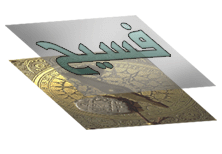
:: كيف تتعامل مع الطبقات Layers :: كيف تتعامل مع الطبقات Layer : أولاً يجب علينا أن نعرف ما هي الطبقة، إن الله عز و جل قد خلق الكرة الأرضية من طبقات من طبقة نارية و رسوبية و الطبقات الطينية و غيرها أي أن تكوين الأرض نتج من ترتيب طبقات فوق بعضها البعض، و كذلك هي طريقة تصميم أو رسم صورة أي أنها تبدأ بطبقة ثم التي تليها و هكذا، انظر إلى هذا الرسم الذي يعبر عن تكوين الطبقات في الصورة
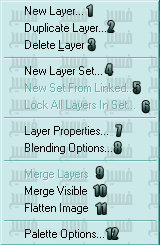
فالصورة الأولى عبارة عن طبقتين طبقة الكتابة و طبقة تحوي صورة و الأن و قد فهمنا ما معنى الطبقة لنرى ماذا يوجد بنافذة الطبقة Layer :
2- علامة على أن الطبقة مرئية 3-علامة على ان الطبقة بها تاثير الجسمانية 4- علامة على ان الطبقة طبقة نصية 5- علامة على وجود مجلد الطبقات 6- تدل على ان تلك الطبقة نشطة 7- الطبقات الموجودة داخل المجلد 8- تدل على ان الطبقات مرتبطة مع بعضها 9- علامة على ان الطبقة مقفلة راجع الارقام 17-18-19-22 10 عمل تأثيرات الألوان على الطبقة Adjustments 11- انشاء مجلد الطبقات 12- انشاء طبقة جديدة 13-انشاء قناع للطبقة 14- حذف الطبقة 15- انشاء تأثير الجسمانية 16- تغيير خصائص الوان الطبقة 17- قفل الطبقة من ناحية التحربك 18- قفل الطبقة من ناحية الرسم عليها 19- قفل تأثير الشفافسة بحيث لا تظهر الطبقات اسفلها انما عندما محوك لجزء يتلون بللون السفلي 20- شريط التحكم بالشفافية 21- شريط التحكم لون الطبقة من ناحية تبهيتها وليس شفافيتها 22- قفل الطبقة من جميع النواحي"التحريك،الرسم عليها، شفافيتها".
عند الضغط على Ctrl تتغير الأداة إلى أداة تحريك الطبقة عند الضغط على Ctrl +Alt يمكنك نسخ الطبقة إلى المكان الذي تريده و بسهولة عند تحريك الطبقة إضغط على Shift للتحرك في خط مستقيم و دون إعوجاج عند الضغط على الطبقة و أنت ضاغط على Ctrl ترسم تحديد للطبقة عند الضغط على Ctrl+Shift على طبقة أخرى ترتبط بالطبقة الأخرى عندما يصبح التحديد موجوداً إذا ضغطت على طبقة أخرى و أنت ضاغط على Ctrl+Shift يصبح هذا التحديد مدمجاً مع تحديد الطبقة الأخرى عندما يصبح التحديد موجوداً إذا ضغطت على طبقة أخرى و أنت ضاغط علىCtrl+Alt يصبح هذا التحديد مقطوعاً منه تحديد الطبقة الأخرى عندما يصبح التحديد موجوداً إذا ضغطت على طبقة أخرى و أنت ضاغط علىِCtrl+Shift+Alt يصبح هذا التحديد عكسياً مع تحديد الطبقة الأخرى و الحمد لله |
|||
| لأفضل مشاهدة استخدم متصفح إنترنت إكسبلورير 5.5 أو الأحدث و دقة شاشة 800×600 | |||
|
:: :: اربط موقعنا :: اخبر صديقك عن الموقع :: : منتديات فسيح :: سجل الزوار :: طباعة الصفحة :: اجعل موقعنا الإفتراضي :: تحديث :: |
|||
|
|||
|
|