
صندوق الأدوات Toolbox
إنه الصندوق الذي يستعمله المصمم لإنتقاء الأداة التي يريدها لنتعرف على الأدوات الموجودة به
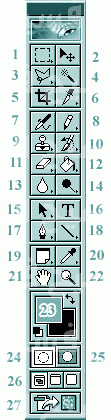
| 1 | 2 | 3 | 4 | 5 |
 |
 |
 |
 |
 |
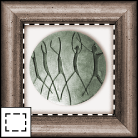
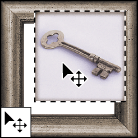
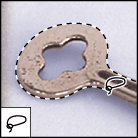
| أداة أشطال التحديد يمكنك بواسطتها أن ترسم تحديد على شكل مربع أو دائرة أو بيضاوي أو مستظيل | أداة التحرك ة التي تحرك الطبقة بها أو تحرك بها جزء من الصورة | أداة رسم التحديد التي ترسم بها تحديد | الأداة السحرية والتي يكمن عملها في تحديد لون و بالتركي الذي تريده | أداة القطع لقطع الصورة |
| 6 | 6 | 7 | 8 | 8 |
 |
 |
 |
 |
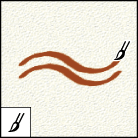 |
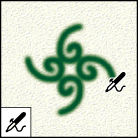
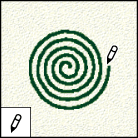
| اداة تحريك الشرائح | أداة تكوين الشرائح لتقسيم الصورة | أداة نفث الحبر | أداة الرسم بالقلم | أداة الرسم بالفرشاة |
| 9 | 9 | 10 | 10 | 11 |
 |
 |
 |
 |
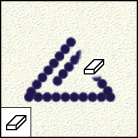 |
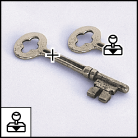
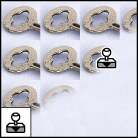
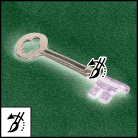
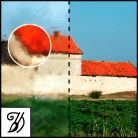
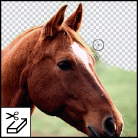
| أداة إعادة الرسم لتكرر رسم الصورة أو الشكل في مكان آخر بالصورة | أداة رسم لرسم الصور التي جعلت بيترن أو صور متكرر | أاة رسم لتعيد الجزء الذي ترسم عليه مثل ما كان شابقاً | أداة رسم جيدة لتشويه المكان الذي ترسم عليه | أداة الممحاة لمحو الصورة |
| 11 | 11 | 12 | 12 | 13 |
 |
 |
 |
 |
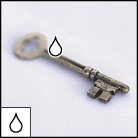 |
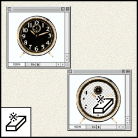
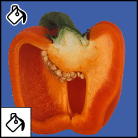
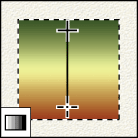
| أداة الممحاة لمحة الصورة حتى الخلفية أي الصورة بكامها | أداة الممحاة لانتقاء لون و محوه | أداة الملء أو التعبئة لملء جزء من الصورة | أداة التعبئة و لكن لألوان تدريجية يمكنك أن تغير الألوان التي ترديها | أداة الإمائة لتضبب الصورة أو جعلها كأنها داخل الماء |
| 13 | 13 | 14 | 14 | 14 |
 |
 |
 |
 |
 |
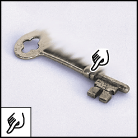
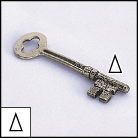
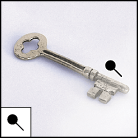
| أداة الإصبع الذي يقوم بسحب الجزء الذي تريده | تستخدم هذه الأداة لجعل الصورة شبه خشنة | أداة فتح الألوانتقوم بإضاءة الألوان | أداة تدكين الألوان | أداة المنشفة التي تشبه العملية التي تقوم بها عملية مسح الغبار عن الأشياء |
| 15 | 16 | 17 | 18 | 19 |
 |
 |
 |
 |
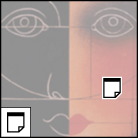 |
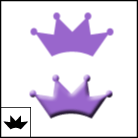
| أأداة إختيار و سحب نقط المسار | أداة الكتابة | أداة رسم و تكوين المسار | أأداة الأشكال بها البمستقيم و المربع و المربع المنحني ة الدائة و البيضاوي و أشكال عديدة أنت ترسمها | أداة النوتة أو التذكير و التي يمكنك أن تكتب ما شئت أو تقوم بتسجيل ما شئت لتضمن عدم نسيانك لذلك |
| 20 | 20 | 21 | 22 | 23 |
 |
 |
 |
 |
 |
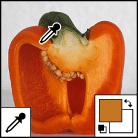
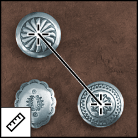
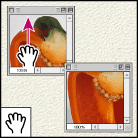
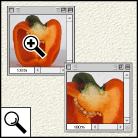
| أداة مص اللون و التي بواسطتها تنتقى اللون الذي تريده | أداة لمسطرة الدالة لتساعدك على وضع أبعادك و مقاسات الأجسام في صورتك | اداة تحريك الصورة تستعمل عندما تكون الصورة أكبر حجما من النافذة لتسير بها الصورة إلى المكان الذي ترغب فيه | اداة العدسة أو أداة التكبير و التصغير لتكبير جزء من اللصورة أو تصغيرها بالصغط على Alt | مربع الألوان لإنتقاء اللون الذي تريده و السهم المنحني و الذي به من الطرفين راس سهم يستعمل لتغير او قلب الالوان بالعكس اي يصبح العلوي سفلي و السفلي علوي |
| 24 | 25 | 26 | 27 | |
 |
 |
 |
 |
|
| عند ضغطك على هذا الزر يصبح وضع الرسم في الصورة الوضع العادي | عندك ضغطك على هذا الزر يصبح الرسم في طبقة تخيلية لرسم تحديد أو ما شابه وبعدها اضغط على الزر السابق للرسم العادي | شريط عرض الصور لعرض الصورة بنافة أو بإطار أو بدون نافذة أو إطار | لتنتقل إلى برنامج Image Ready الذي يأتي ملحقاً مع الفوتوشوب |
و الحمد لله رب لعالمين
|
لحفظ الدرس إذهب لقائمة File و منها Save As |
| لأفضل مشاهدة استخدم متصفح إنترنت إكسبلورير و دقة شاشة 800×600 |
|
| |اربط موقعنا| اخبر صديقك عن الموقع || منتديات فسيح |سجل الزوار | طباعة الصفحة | اجعل موقعنا الإفتراضي | تحديث | |
  |
 |