 드림위버의
기본 기능 드림위버의
기본 기능 |
|
사이트 설정하기
|
Site Files는 홈페이지를 종합적으로 관리할 수 있고 Site Files에서 폴더를 생성하거나 파일 이동을
하면 링크가 자동으로 수정이 되고 ftp 크라이언트 기능도 가지고 있습니다.
드림위버를 사이트 설정기능을 이용하면 홈페이지를 보다 효율적으로 관리할 수 있고 파일간에 연결실수도 방지해
줍니다. (잦은 질문중에 사이트 설정을 안하여 이미지가 표시 않되는 경우) 한번만 해주면 끝나므로 귀찮아하지
마시고 꼭 해주세요.
1. 드림위버를 실행시킨뒤 . Site --> Define Sites 를 클릭합니다.
|
2. 다음과 같은 창이 보이지요. 여기서 New를 클릭합니다.
(아래의 Lesson... 과 Tutorial...은 드림위버에 기본 샘플 사이트 입니다.)

|
New
|
새롭게 사이트를 정의 할때
사용합니다. |
|
Edit
|
기존에 정의 된 사이트를
편집합니다. |
|
Duplicate
|
선택된 사이트 정의를 복사합니다. |
|
Remove
|
선택된 사이트 정의를 삭제합니다. |
|
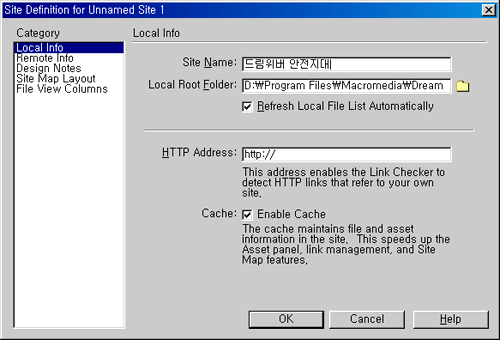
3. 굉장히 복잡한(?) 설정화면이 나왔습니다. 여기서는 간단히 사이트 설정만 할꺼니까 걱정 마세요(Local
Info 부분만 설명합니다)
|
Site Name
|
사이트(홈페이지) 이름을
입력합니다. |
|
Local Root Folder
|
자신의 홈페이지가 있는
루트디렉토리를 적습니다.(옆의 폴더모양의 아이콘으로 찾아보기 하세요) 만약에 아직 홈페이지를 넣어둘
폴더를 만들지 않으셨다면 먼저, 탐색기를 열어 홈페이지 폴더를 만드세요 |
|
HTTP Address
|
링크체크를 위한 사이트
주소를 입력합니다. |
|
Cache
|
드림위버의 새 기능인 Assets(각
목록(이미지,URL..)을 라이브러리 형태로 리스트 해주는 기능을 보다 빠르게 해주는 기능 |
4. 입력을 끝내고 OK 버튼을
누르면 아래와 같은 그림이 나옵니다. (아래 그림은 울 홈페이지, 드림위버 안전지대-인터네이션의 사이트 설정을
한 경우 이지만.. 만약 아직 홈페이지 폴더에 아무것도 없다면, 루트 폴더 하나밖에 안보이겠죠)
자 이제 기본적인 사이트 설정이 끝났습니다. 탐색기처럼 생겼지요.. 윈도우 탐색기와 기능도 비슷합니다. 복사,
이동, 삭제 그리고 드래그엔 드롭도 가능합니다.
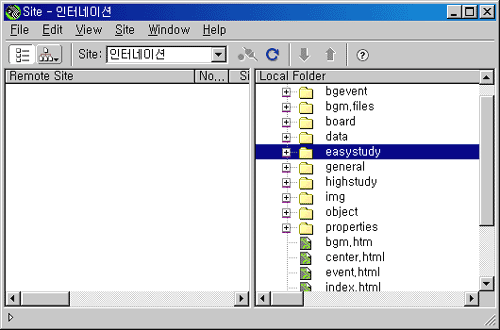
이제 홈페이지 작업 도중에 Site File의 오른쪽 창에서 폴더를 이동하고 폴더를
새로 만들어 html 파일을 옮겨도 드림위버는 알아서 링크나 모든 파일의 경로를 자동으로 수정해 줍니다.
작업 전에 Define Sites 를 지정하는 것은 반드시 필요합니다. 왜냐하면 작업을 하다보면 수정할 일이
종종 생기거든요. 꼭 지정해 놓고 작업을 시작하세요.
여기는 드림위버 인터네이션 입니다..
스터디중에 생기는 질문은 Q&A게시판 또는
여기로 멜 주세욤.. 저눈 쟈키였슴다.. |
|
| |
|