Excel로 온라인 공동작업 하기
멀리 떨어져 있어도 같은 Sheet에서 공동작업을 동시에 할 수 있을까? 이것을 가능하게 해주는 Excel의 탁월한 기능이 바로 '온라인 공동작업'입니다.
아직은 어떻게 한다는 것인지 감이 안오시죠?
아마 대부분은 이러한 훌륭한 기능은 사용해 본적이 없을 것입니다. 주위에서 쓰는 것을 본적도 없을 겁니다. 훌륭한 기능인데 그렇게 묻혀져 있다는 게 정말 아쉽네요. 아마 접속하고 사용하는 데 있어 귀찮은 부분이 있는 까닭에 실제 업무에 적용하기가 만만치 않아서 그런 듯 합니다.
'온라인 공동작업'은 말 그대로 온라인 상에서 두 명 이상의 사용자가 동시에 한 개의 Excel Application에 접근하여, 제어권의 유무에 따라 각자가 작업을 진행하는 것을 말합니다. 정말 대단한 기능이지요. 작업이 진행되는 Excel이 설치된 시스템을 사용하는 사람이 회의 주관자가 되며, 이 사람은 각 회의 참석자의 요청에 따라 Excel 제어권을 줄 수 있습니다. 회의 참석자가 Excel 제어권을 받게 되면, 마치 자신의 컴퓨터에서 Excel이 실행되는 것처럼 자신이 직접 Excel의 대부분의 기능을 실행시킬 수 있으며, 그 과정을 전 회의참석자가 동시에 화면에서 보게 됩니다. 따라서 Excel을 이용한 Online 회의, 강의 등에서 아주 탁월한 기능을 발휘할 수 있습니다.
Excel VBA도 공동작업을 할 수 있다는 것을 보고 정말 놀랐습니다. 아무튼 정말 대단한 기능이죠.
우선
온라인 공동작업을 하려면 컴퓨터가 인터넷에 접속되어
있어야 합니다. 그리고 다음과 같은 프로그램이
설치되어 있어야 합니다.
| MSN 메신저 | MSN에 가입하고 MSN 메신저를 설치해 두는 게 편합니다. Excel 상에서 온라인 공동작업을 시작할 때, 여기에 가입되어야 바로 접속되어 있는 상대방을 초청할 수 있기 때문입니다. |
| NetMeeting 3.01 | 이것은 Windows 98에도 기본적으로 깔려 있습니다. 시작>프로그램>보조프로그램>통신 에서 확인하세요. |
| MS-Excel | 이것은 회의 주관자의 컴에만 설치되어 있으면 됩니다. 정말 대단한 세상입니다. |
이제 온라인 공동작업을 시작해 볼까요?
1. 먼저 회의 주관자로 결정한 사람이 자신의 컴퓨터에서 Excel을 실행합니다. 그리고 아래 그림처럼 '회의 시작'을 클릭합니다.
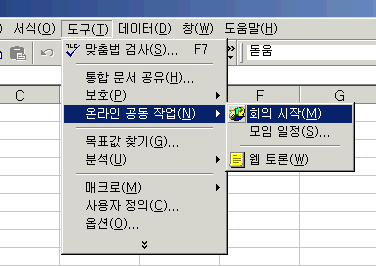
2. 그러면 아직 NetMeeting이 설정되어 있지 않은 사람들은 'NetMeeting 사용자를 설정하는 절차'가 진행됩니다. 뭐 성, 이름, 이메일을 쓰고, 마이크 테스트 등을 진행한 후 설정이 완료됩니다. 마이크는 없어도 됩니다. 그냥 계속 '다음'버튼만 클릭하면 됩니다. 설정이 끝나면 Windows 2000도 때론 재부팅이 필요하니까 이왕이면 재부팅 해주세요.
3. NetMeeting의 사용자 설정이 그전에 이미 되어 있거나, 사용자 설정을 하고 방금 재부팅을 한 사람은 위의 그림에서 '회의 시작'을 클릭하면 다음과 같은 화면이 뜹니다(만약 'NetMeeting'이라는 Title로 '디렉터리 서버를 찾을 수 없습니다. 네트워크에 연결하지 않았거나 서버이름을 잘못 입력했을 수 있습니다'라는 창이 떠도 그냥 '확인'버튼만 눌러주세요).
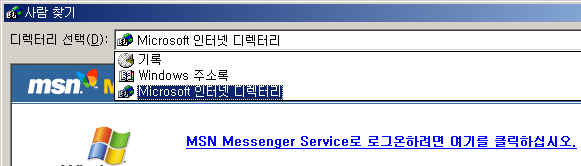
4. 회의를 시작하려니 당연히 회의 참석자를 찾아야지요. 그런데 참석자는 어디서 찾느냐고요? 만약 회의가 어느 특정 서버를 중심으로 진행된다면 해당 서버를 설정해야 하지만, 현재 MSN 메신저에 온라인되어 있는 사용자 중에서 찾고자 할 경우에는 위의 그림처럼 먼저 '디렉터리 선택'항목에서 드롭다운 버튼을 눌러 'Microsoft 인터넷 디렉터리'를 선택하고, 아래 MSN에 로그온하라는 Link를 클릭해서 로그온하면 됩니다(이래서 MSN 메신저에 가입해야 합니다. Microsoft 무서운 회삽니다).
5. 그러면 아래처럼 사용자가 전에 MSN 메신저에서 친구로 등록한 사람들 리스트가 뜹니다. 그 중에서 온라인에 있는 사람을 초청하면 됩니다.
6. 그리고 엑셀 메뉴 중 보기 > 도구모음 > 온라인모임 항목을 클릭해서 아래와 같은 '온라인모임' 툴바를 밖에 꺼내 놓는 게 편합니다. 각 버튼의 기능을 살펴보면, 가장 왼쪽의 드롭다운식 리스트박스는 현재 온라인 모임에 초청되어 있는 사람 리스트입니다. 그리고 그 옆 사람그림에 플러스표시 있는 것은 새 참석자를 위 그림과 같은 창에서 찾을 수 있게 하는 거구요. 지금은 초청된 참석자가 없어서 비활성화되어 있지만, 그 옆의 사람그림에 X표시 되어 있는 것은 지정한 참석자를 회의에서 탈퇴시키는 겁니다. 그리고 그 옆 버튼이 바로 '공동작업'버튼이구요(자세한 설명은 아래), 말 풍선 그림 있는 것은 채팅창, 그 옆은 화이트 보드라고 해서 윈도우즈 그림판처럼 생긴 프로그램에서 온라인 참석자끼리 같은 화면에 함께 그림을 그리면서 회의를 가능하게 하는 기능입니다. 그리고 마지막 버튼을 누르면 회의가 종료됩니다.

7. '공동작업'버튼은 눌러져 있을 경우, 주관자가 다른 참석자에게 현재 공동작업 중인 엑셀의 제어권을 넘길 수 있게 합니다. 제어권을 넘기려면 희망하는 참석자가 엑셀 화면을 더블클릭하면 됩니다. 그러면 현재 제어권을 갖고 있는 주관자의 화면에 제어권을 넘길 것인지 여부를 묻는 창이 뜨며, 이때 '수락'버튼을 누르면 제어권은 신청한 사람에게 넘어갑니다. 그러면 제어권을 새로 가진 사람이 엑셀의 기능을 수행할 수 있으며(VBA 작성 및 실행 포함), 주관자를 포함한 다른 모든 참석자는 화면을 통해 그 작업을 지켜보게 됩니다. 주관자가 다시 제어권을 가져오려면, ESC 키를 누르면 됩니다.