 는 그 부분을 클릭하거나, 중요시 하고자 할 때 사용됩니다.
RealVNC를 이용한 원격지원
작성자 :
최철호
(2003년 8월 20일)
* 본 문서는 "한글 Windows XP Home Edition"환경을 기반으로 설명합니다. 그러나 다른 Windows 환경의 OS 도 크게 다르지
않습니다.
* 본 문서는 초보자를 대상으로 설명하려 합니다. 따라서 보는 이에 따라 약간 유치할 수 있으니, 참고하세요...
* 본 문서는 비 상업적으로만 사용될 수 있으며, 누구나 자유로이 배포할 수 있습니다만, 가급적 작성자의 이름이나 문서의 내용은
수정하거나 삭제하지 말아주세요.
* 또한 본
문서로 인하여 발생하는 문제에 대해서는 책임지지 않습니다.
이 문서에 대하여
여기 왕초보께서 컴퓨터에 문제가 생겼습니다. 잘 나오던 사운드가 안된다. 마이크가 동작을 안한다. 바탕화면에 아이콘이
사라졌다...
그럼 어쩔까요 ? 하드를 포맷하고 컴퓨터를 다시 새로 설치할까요 ? 그것 두 할 줄 알아야 하지..
무거운 컴퓨터를 들고 오뉴월 뙤약볕에 땀 삐질삐질 흘리며 컴퓨터상가로 쳐들어가서 고쳐달라고 떼써볼까요 ?
아니면 친구 중에 컴퓨터고수를 불러와서 라면 끓여주고 고쳐내라고 협박이라고 해 볼까요 ?
이도 저도 안되면 ???
이 문서에서는 멀리있는 컴퓨터고수를 초보의 컴퓨터 앞으로 직접 초빙하지 않고, 원격지에서 수리나 강의 등을 할 수 있도록 해주는 프로그램인 RealVNC(WinVNC)를 설치하는 방법을 설명합니다.
그림중의 는 그 부분을 클릭하거나, 중요시 하고자 할 때 사용됩니다.
개념설명 :
RealVNC 라는 소프트웨어는 원격지에서 로컬PC를 원격 제어할 수 있도록 해주는 원격지원도구 이다. 로컬PC의 화면을 원격지에서도 그대로 출력하여 사용할 수 있기 때문에 원격지원 제공자의 입장에서는 원격지PC 가 아니라 원격지원자 자신의 PC라고 느낄 만큼 아주 훌륭한 인터페이스를 제공 받게 되는 것이다.
준비물 :
RealVNC : http://www.realvnc.com/download.html
1. RealVNC 다운로드
http://www.realvnc.com/download.html
페이지의 "Installable packages"난에서 자신의 PC 환경에 맞는 OS를 선택한 후, "Process to download"
버턴을 누른다.
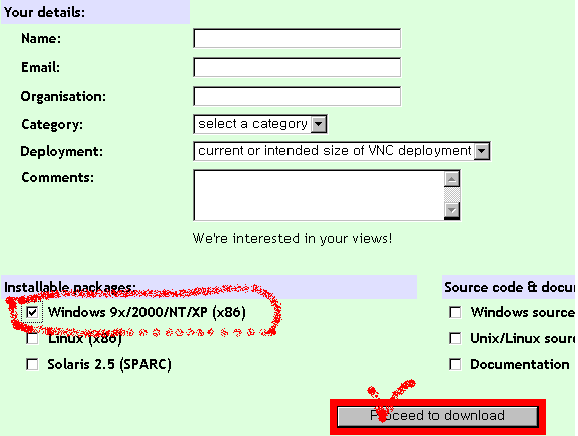
다음 페이지에서는 자신의 상황에 맞는 파일을 선택한다.(설명의 경우에는 Windows 계열의 OS를 사용하는
상황이다.)
원격지원 제공자(컴퓨터고수)와 원격지원 이용자(컴퓨터초보)에 따라 각기 다른 파일을 선택할 수 있는데, 제공자는 아래쪽의 "Viewer
program Only"를 선택하면 된다. 반면에 원격지원 이용자는 Full Installation 을 선택한다.
본 설명에서는 Full Installation 의 executable (.exe) (563K) 을 선택한다.

다운로드 받은 파일을 저장해 두면 다음에 다시 설치하는 경우에 편리하게 이용할 수 있으므로 일단 저장하자.
저장할 때에는 어느 폴더에 저장하는지 확실히 인식한 다음 저장하도록 하자.(대개의 초보자들은 어느 폴더에 무엇이 저장되는지 잘 모르는 경우가
대부분이다.)
본인의 경우에는 D 드라이브에 SW 라는 폴더를 별도로 만들어 다운로드 받은 소프트웨어들을 저장한다.
이 예제에서는 "D:\SW\RealVNC"라는 폴더를 만들고 그 폴더에 다운로드 받게 되는 RealVNC 파일을 저장한다.
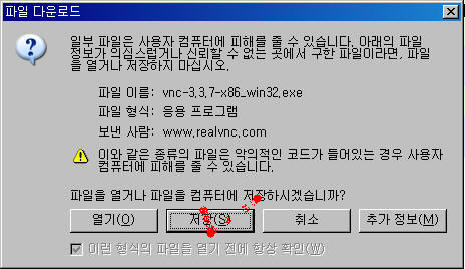
"저장"버턴 누르고, 적당한 폴더를 만들어(예를 들면 RealVNC)
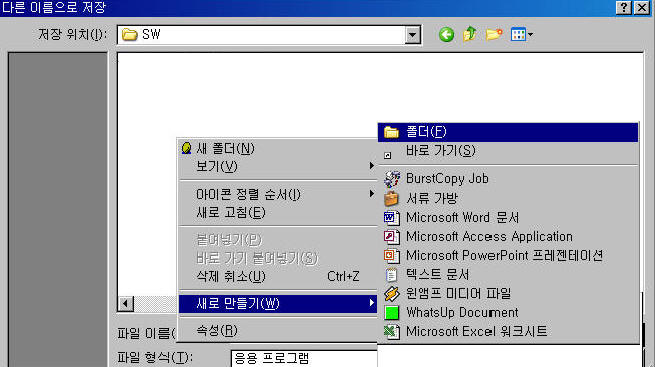
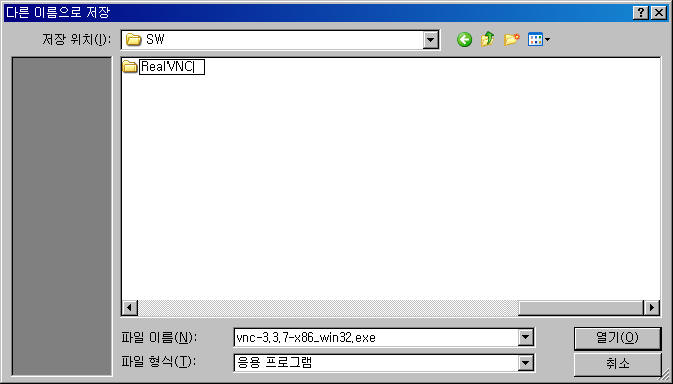
다운로드 받는 파일을 저장한다.
일부 초보자들은 다운로드 받은 파일이나 프로그램이 어디에 저장되는지 모르는 경우가 있는데, 반드시 저장되는 폴더의 위치를 확인하여야 한다.
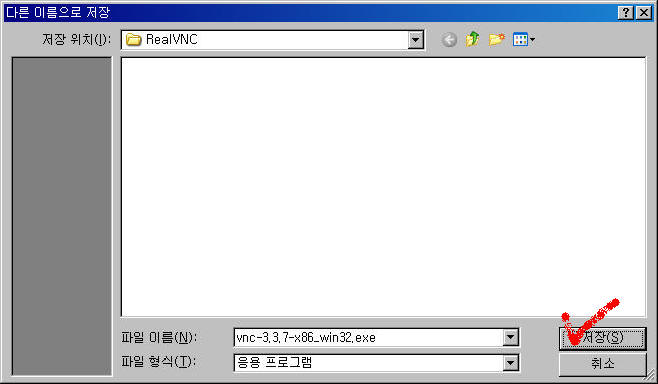
만약, 뭐.. 어딜 저장하고 말고... 이것도 어려우면 무조건 실행하는 것도 나쁘진 않다.
2. RealVNC 설치하기
어쨌든, 저장이 완료되면 다운로드 받은 프로그램을 실행하여야 한다.
"Windows 탐색기"나 바탕화면의 "내 컴퓨터" 아이콘을 이용하여 좀 전에 다운로드 받은 파일이 저장된 폴더로 이동하여 프로그램을 실행하자.
그림의 예에서는 "Z:\SW\RealVNC"이지만, 상황에 따라 다를것이다.
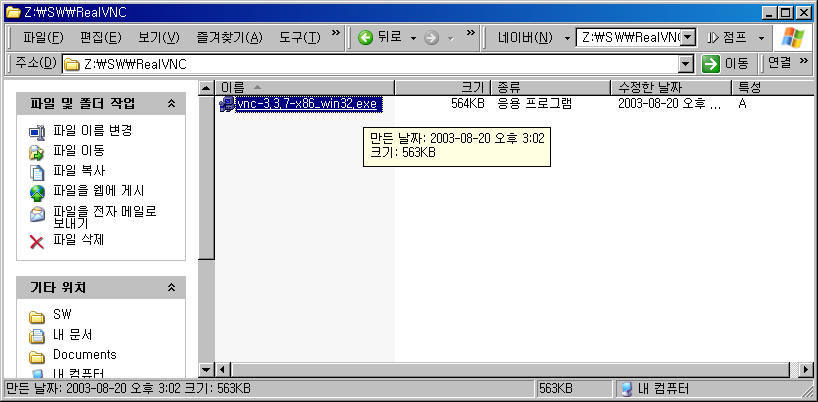
파일을 실행하면, 설치를 할건지 묻는다.

"예(Y)" 클릭하면 "Welcome 화면"출력된다.
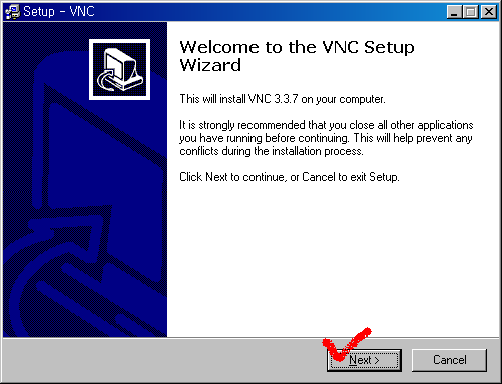
"Next"클릭하면 라이선스동의 의부를 묻는다.
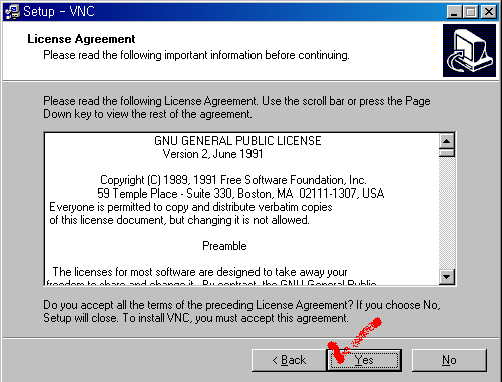
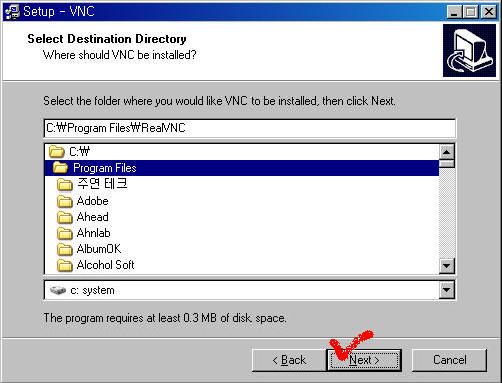
RealVNC 가 설치된 폴더를 묻는데, 별문제 없으면 그냥 "Next"
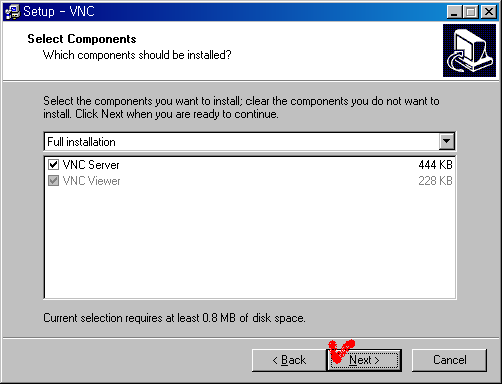
이 부분에서는 원격지원 제공자(고수)와 이용자(초보)의 선택이 달라져야 한다.
원격지원 이용자(초보)의 경우에는 반드시 "VNC Server"를 선택해야 한다. 기본값으로 선택되어 있기 때문에 달리 건드릴 것은 없다.
그러나 원격지원 제공자(고수)의 경우에는 VNC Server"가 필요 없으므로 선택하지 않아도 된다.
"Next"
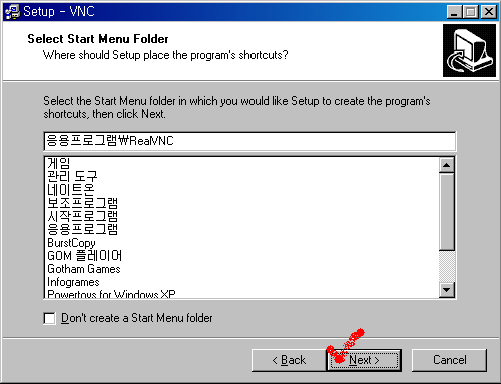
시작메뉴폴더를 선택하는 화면이 나타난다. 잘 모르면 그냥 "Next"한다.
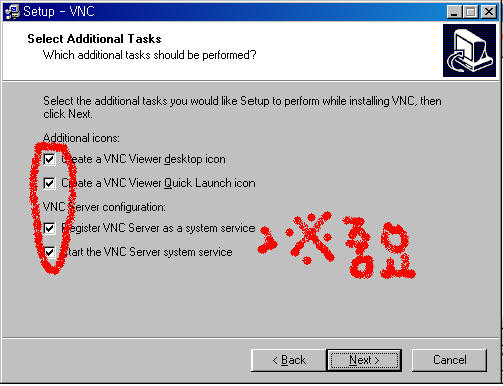
설치의 마지막 단계이다.
기본적으로 모든 것이 체크되어 있으므로 별달리 건드릴 것은 없다. 만약 잘 모르겠으면 모두 체크하면 된다.
다만, 원격지원 이용자(초보)의 경우에는 "VNC Server configuration"의 두 개가 모두 체크되어 있어야 한다.
"Next"
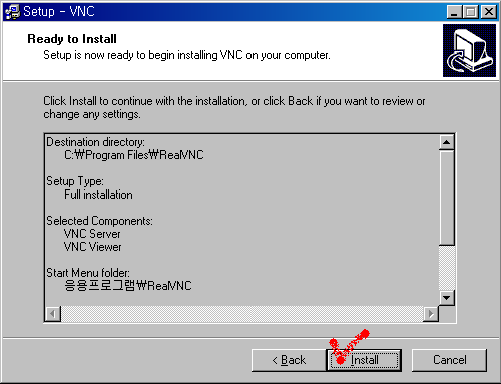
설치를 위한 모든 준비가 끝났다. 이제 "Install"을 누르면 설치가 시작된다.
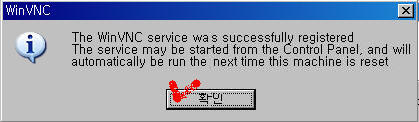
파일을 복사가 끝나면 "VNC Server Service"라는 것을 등록된다는 메시지가 출력된다.
"확인"하면
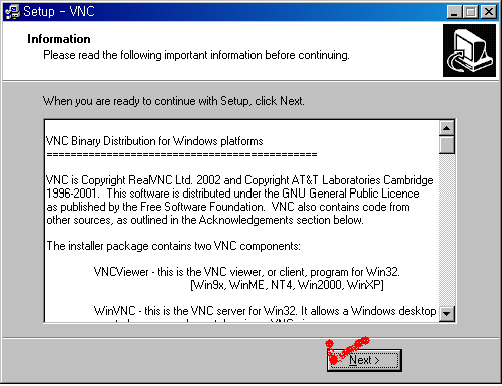
도스 창이 자동적으로 열렸다가 닫힐 것이며, 설치가 완료된다는 메시지가 나타난다.(이 부분에서 Windows 98/ME 는 다르다. 도스
창이
나타나지 않을 것이다.)
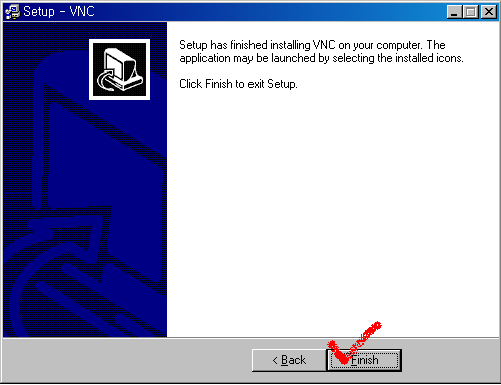
"Next" 하고 "Finish"를 선택하면 프로그램 설치가 끝난다.
프로그램 설치가 완료되면 화면의 가장 오른쪽 아랫부분(알림 영역)에 작은 아이콘( 또는
또는  )이
하나 보일 것이다.
)이
하나 보일 것이다.
이 것은 시스템에 "VNC Server"가 실행중임을 말해주는 것이다. 이제 원격지원 이용자(초보)는 원격지원 제공자(고수)의 도움을 받을 수
있게 되었다는 의미를 뜻한다. 만약, 안 보인다면 컴퓨터를 한번 재 부팅해 보기 바란다.
처음 "VNC Server"를 사용하는 경우에는 다음과 같은 메시지 박스가 나타날 것이다.
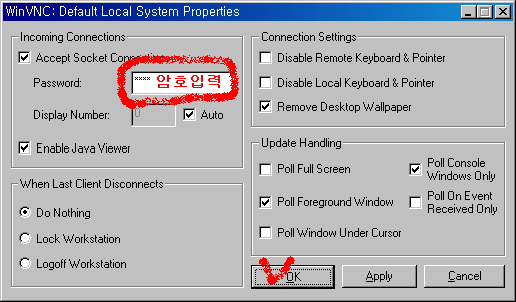
이 메시지 박스의 "Password"부분에는 원격제어 제공자(고수)가 이 PC(그러니까 초보의 PC)에 접속하기 위해 입력해야 할 암호를 입력하는 부분이다. 아무리 초보 PC 라도 아무나 접속할 수 있다면 그건 곤란한 일이 아닌가 ? 따라서 반드시 원격제어 이용자(초보)는 암호를 설정하고, 그 암호를 자신에게 도움을 주는 원격제어 제공자(고수)에게만 알려줘야 할 것이다
"Password"를 입력하고 "OK"버턴을 누르면 된다.
Windows XP 사용자는 곧바로 사용할 수 있으나, Windows 98/ME 사용자는 재 부팅을 한번 해 줘야 할 것이다.
3. 자신의 IP 주소확인하기
자! 이제 모든 준비는 끝났다. 고수에게 연락해서 "나 VNC 설치 끝났으니 이제 시작하쇼~~~"라고 말하면 된다.
그러나, 아직 한가지 남았다. 아무리 고수라도 초보인 당신의 컴퓨터에 접속하려면 초보의 PC에 설정된 "IP 주소"를 알아야 한다.
즉, 초보는 고수에게 자신의 "IP 주소"와 "VNC 암호"를 알려줘야 하는 것이다.
"IP 주소"라는 것은 인터넷을 이용하기 위해서는 모두가 가지고 있어야 한다. 마치 집주소(**** 번지) 와 같이 말이다.
"IP 주소"는 "***.***.***.***"의 숫자와 점 세 개로 이뤄져 있는 형태이다.
자신의 IP 주소를 알아내는 방법은 Windows 98/ME 와 Windows XP 가 다르다.
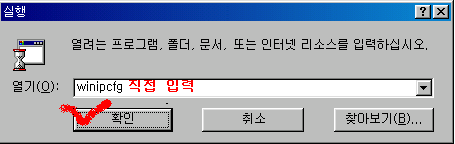
Windows 98/ME 에서는 "시작"버턴을 누르면 나타나는 "실행" 에서 "winipcfg"를 직접 입력하여(실행하여) 확인할 수 있다.
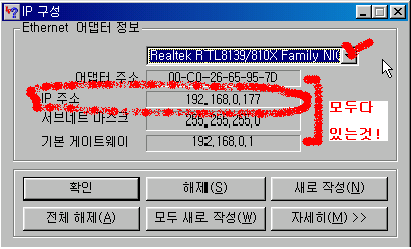
위의 그림에서 어댑터가 여러 개가 있을 수도 있는데, 그 때에는 각각 선택하여 어댑터주소, IP 주소, 서브네트마스크, 기본 게이트웨이 가 모두 나타나는 것의 "IP 주소"가 자신의 IP 주소이다. (그림의 경우에는 192.168.0.177 이다.)
반면에, Windows XP는 도스 창에서 확인할 수 있다.
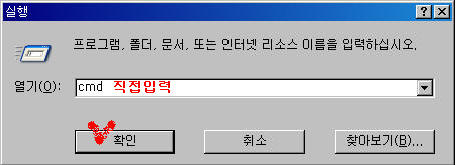
"시작"버턴을 눌러서 나타나는 "실행"에서 "cmd"를 실행하면 도스 창으로 나간다.
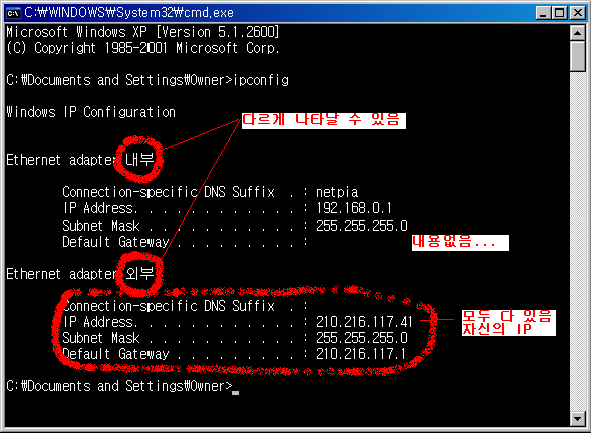
위의 그림에서 "Ethernet adapter"가 여러 개 나타날 수 있다.(그림에서 나타나는 "내부"와 "외부"는 각자의 상황에 따라
다르게 나타난다.)
여러 개(혹은 하나)의 "Ethernet adapter" 중에서 IP Address, Subnet Mask, Default Gateway 가 모두 나타나는
"Ethernet adapter"의 "IP Address"가 자신의 "IP 주소"이다.(그림에서는 210.216.117.41 이다.)
이제, 원격지원 제공자(고수)에게 연락하여, 앞서서 설정한바 있는 "VNC 암호"와 자신의 "IP 주소"를 알려주면 된다.
그럼 고수가 초보의 PC에 접속하여 초보의 PC에 원격지원을 할 수 있는 것이다.
4. 원격지원이 끝나면 ???
말 그대로 모든 작업이 완료되면 굳이, "VNC Server" 를 계속 사용할 필요는 없다.
아예 설치된 VNC 프로그램을 지워버리든지, 최소한 "VNC Server" 의 실행을 막는 것이 보안상 이로울 것이다.
차후에 또 고수로부터 원격지원을 받으려면 "VNC Server"를 지우지 말고 그 실행을 멈추고 자동으로 실행되지 않게 하자.
화면의 가장 오른쪽 아랫부분(알림 영역)에있는 "VNC Server"아이콘(
또는 )에서 마우스 오른쪽 클릭을 하여
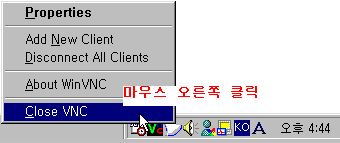
"Close VNC"를 선택하면 현재 실행중인 "VNC Server"를 멈춘다. 그러면 원격지에서 접속할 수 없게 된다.
그런 후, 다음부터는 컴퓨터를 켜도 "VNC Server"가 자동으로 실행되지 않게 하면 된다.
"실행" - "프로그램" - "RealVNC" - "VNC Server" - "Unregister VNC Server Service" 를
클릭하면 된다.
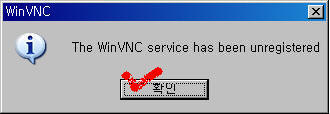
"확인"하면 된다.
위의 방법이 어려우면 VNC 를 지워버리자. 다음에 필요하면 다시 설치하면 되니까...
5. VNC 지우기
"제어판" - "프로그램 추가/제거" - "VNC"를 선택하고,
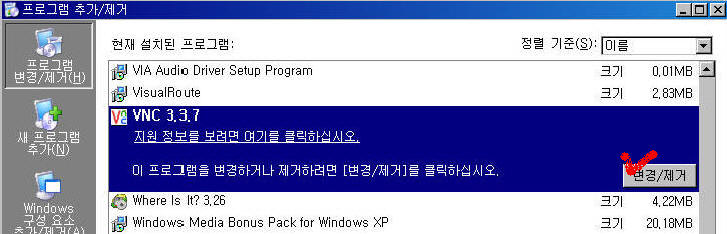
"변경/제거"를 누르면,
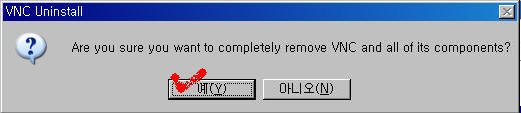
"예(Y)"를 누르면,
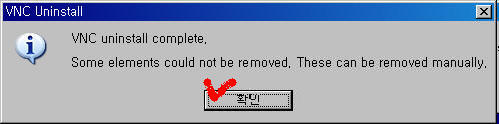
"확인"을 누르면 제거가 끝난다.
의문점과 수정요구...
본 문서의 내용중 궁금한 점이나 수정되어야 할 내용이 발견되면 이메일이나 MSN 메신저(kuweit@kebi.com) 로 연락 주시기 바랍니다.
이메일 :
kuweit@kebi.com
MSN 메신저 :
kuweit@kebi.com
The End