인터넷상에서 다른 나라의 언어가 깨져 나와 겪는 불편을
깨끗하게 해소해 준 것이 바로 마이크로소프트
사에서 만든 ime라는 프로그램입니다. 이 프로그램을 설치하면 한글윈도우에서
일본어는 물론 중국어 등
다양한 나라의 언어까지 쉽게 볼 수 있습니다. 마찬가지로 일본이나 미국 등 해외에서
한글사이트를 보거
나 한글로 메일을 보내는 것도 가능하겠지요.
여기에서는 우리들이 한글윈도우에서 일본어를 읽고
쓸 수 있도록 해주는 ime인 자몽드의 설치 방법 및,
사용 방법에 대해 소개를 하려고 합니다. 이 프로그램은 마이크로소프트사에서 만든
만큼 익스플로어러 전
용입니다.최적은 익스플로러 5.0에서 사용하는 것입니다. 아직 익스플로러 이외의
웹 브라우저나, 익스플로
어러 3.0버전을 사용하시는 분은 이용하시는 통신회사(천리안, 하이텔, 유니텔, 나우누리
등)에 전용프로그
램이 담긴 CD를 보내 달라고 신청하십시오. 거기엔 익스플로러4.0이상이 담겨있으니까
먼저 그것을 PC에
설치한 후, 마이크로소프트
홈페이지에서 5.0으로 업그레이드한 후 자몽드를
설치하면 됩니다. 자기의 익스
플로러 버전을 모르시는 분은 도움말의 Internet Explorer란을 누르면 현재
사용하는 브라우저의 버전을 확
인할 수 있습니다.
그럼 일본어 입력기 자몽드로 여행을 떠나볼까요.
유용한 팁 : 1. 일본에 유학 가서 한글로 메일 보내고 한글사이트 즐기기
일본어
입력기 자몽드를 제공하는 사이트에 접속합니다.  바로
다운로드하기(여기다 퍼 놓았습니다)
바로
다운로드하기(여기다 퍼 놓았습니다)
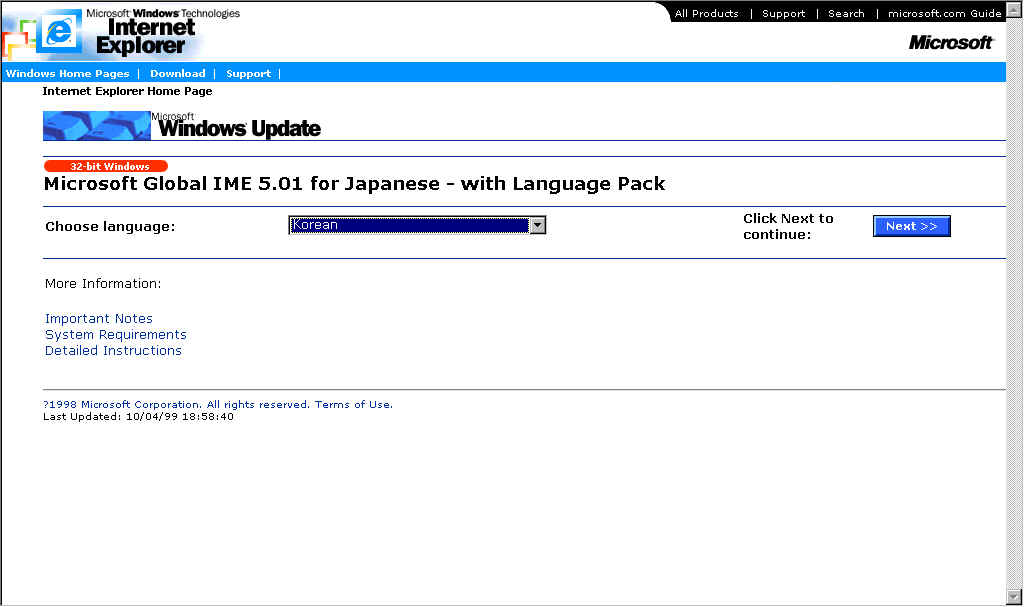
1.ime를 제공하는 곳입니다. option에 아래와 같이 Japanese-with
Language Pack(자몽드)을 선택하고
Language는 other(웹 브라우저의 언어이니까,여러분은 한글 익스플로어러이지요)을
선택합니다.

2. 아래와 같이 Korean(한국어)을 선택하고 next를 누릅니다.
3. 자 이제 한국어로 바뀌었지요, 여기서부터는 지시대로 하기만 하면 됩니다. 컴퓨터와 별로 친하지 않은
분들을 위해 끝까지 설명해드리죠. 아래와 같은 화면이 올바르게 보이나요. 그럼 next를 누르세요

4. 아래와 같이 '현재 위치에서 이 프로그램을 실행(R)'을 선택합니다. 확인을 누르세요.
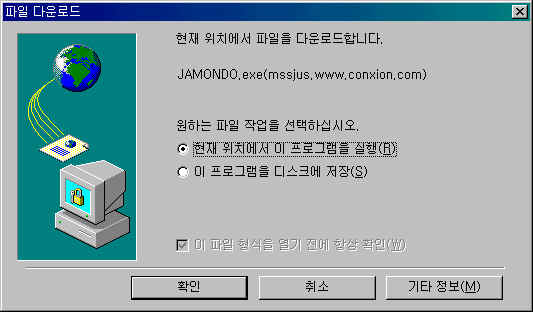
5. 자몽드를 다운받고 있네요, 모뎀 556K라면 15분정도 소요됩니다. 랜이라면 훨씬 빠르겠죠.
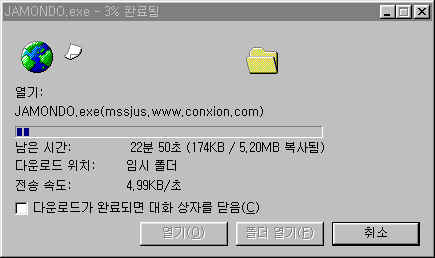
6.다운로드를 다 받으셨습니까. 예를 누르세요
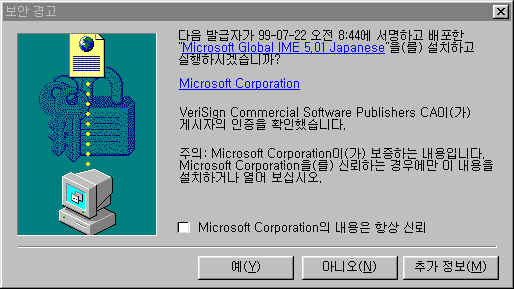
7.프로그램을 설치해야겠죠, 예를 누르세요.

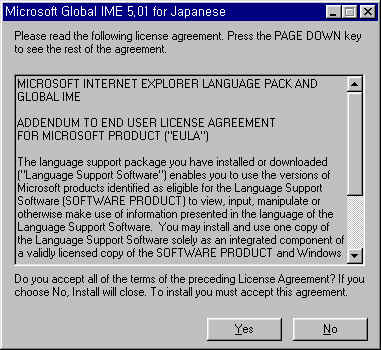
8.이 프로그램을 사용하는 데 아래 사항을 동의하냐고 묻고 있습니다. Yes를 누르세요.
 동
동
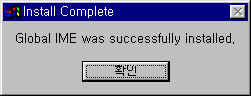
9.성공적으로 프로그램이 설치되었습니다.
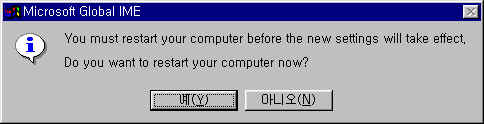
10. 새로운 프로그램이 설치되면 시스템을 업그레이드하기 위해 재부팅이
필요합니다. 당장 인테넷에서
일본어를 맛보고 싶은 분은 예를 눌러 재부팅을 해주세요.
이제 실제로 일본어가 보이는지, 혹은 쓸 수 있는지 확인해 봐야겠죠.
야후 저팬에 접속해봤더니 여전히 글자가 깨어져 나오는군요.

그렇다면 보기-인코딩-추가 메뉴에서 일본어(자동읽기),
일본어(EUC), 일본어(Shift-Jis)를 차례로 선택
하세요. 세가지 모두 추가가 되었다면 인코딩에서 일본어(자동읽기)를 선택하세요.
이제 어느 일본사이트
에서도 마음대로 읽어들일 수 있습니다. 아래 일본어가 제대로 보이네요.

인터넷에서 일본어를 보는 것에는 이제 자신이 생겼나요,
그럼 이번에는 일본어를 입력해 정보를 검색하
거나, 메일을 보내보도록 합시다.
위 그림의 검색어 입력하는 곳 있죠. 거기에 마우스의 커서를 옮겨 놓습니다. 커서가
깜박이는 것을 확인
하고 우측 하단의 지구본을 클릭합니다.

캡쳐를 하지 못했는데, 지구본을 클릭하면 'Microsoft
한글입력시스템'과 '일본어 ime', 두 개의 선택항이
나옵니다. 일본어 ime를 선택하면 아래 그림과 같이 언어 선택판이 세칸으로 늘어나면서
영어 대문자A가
표기됩니다. A를 누르면 일본어 선택항이 나타나는데 여기서 맨 윗칸의 全角ひらがな를
선택합니다.
아래 그림의 순서로 진행하면 됩니다.


(1) (2) (3)
이제 검색어를 입력해 볼까요. 1994년 노벨문학상을
수상한 소설가 大江健三?씨에 관한 사이트를 찾아
보기로 하죠. 자판은 알파벳 자판이니까, 알파벳으로 정확히 ooekenzaburou를 입력하면
 왼쪽 그림처럼 히라가나로 표기가 되고 아래 점선이
나타납니다. 그 상태에서 키보드의 스페이스키를 누르면 히라가나가 한자로 바뀝니다.
 검색을 클릭하면 되겠죠.
정확한 발음을 알지 못하면 찾고 싶은 단어를 정확히
입력할 수가 없습니다. 가타가나의 경우도 마찬가
지로 정확한 발음을 입력하고 스페이스키를 누르면 자동으로 해당 가타가나로 바뀝니다.
예를 들어 '뉴스'
(ニュ-ス)라는 단어를 검색하고 싶다면 알파벳으로 ny-su를 입력하고 스페이스키를
누르면 됩니다.


일본어
자판에 대해선 오른쪽 그림의 세 번째 칸을 누르면 설명이 되어 있습니다. 대체로
일
본어 발음을 알파벳으로 입력하면 되는데, 자주 헷갈리는 것 중 몇 개를 소개합니다.
조사 を는 wo입니다. 장음은 키보드의 위쪽 '0'과 '='사이에 있는 '-'를 치면 됩니다.
메일을 보낼 때에도 언제든지 위에 적어 놓은 순서대로 하면 글자를 입력할
수 있습니다. 여러분의 즐거
운 일본 웹사이트 여행이 되기를 바랍니다.
일본에서는 일본어 윈도우에 일본어 익스플로어러이겠지요,
그렇다면 위에서 배운 지식을 응용해, 1번에
서 Japanese-with Language Pack 대신 Korean-with Language Pack을 선택하고, 2번에서
Japanes를
선택한 다음 그 이후는 자몽드 설치하는 것과 마찬가지로 진행하면 됩니다. 단 3번부터는
한글 대신 일본
어로 나오겠지요.
혹시 중국어를 보고 싶은 분을 위한 조언입니다. 1번에서
Japanese-with Language Pack 대신 Chinese
를 선택하고 그 이후는 자몽드와 마찬가지로 진행하면 됩니다.
인터넷 페이지를 만들 때 사용되는 일본어의 인코딩은
일본어(EUC), 일본어(Shift-Jis)가 있습니다.
그런데 한글에서는 일본어(Shift-Jis)만이 지원되기 때문에 일본어(EUC)로 되어 있는
웹페이지는 일본어
(Shift-Jis)로 저장을 해서 불러들여야만 글자가 완벽하게 호환되어 표시됩니다.
위에 예를 든 야후 저팬
사이트도 일본어(EUC)로 작성된 페이지이니까 한글에서 불러서 작업할 때에는 일본어(Shift-Jis)로
저장
해야 합니다. 일본 신문이나 잡지 각종 자료를 검색해 편집할 때도 참고하시기 바랍니다.
일본어 입력기 다운로드는 아래를 클릭
http://www.microsoft.com/msdownload/iebuild/ime5_win32/en/ime5_win32.htm