如何下載只能即時播放的節目
Streambox Vcr 1.0 Suite這個軟體包含了最新下載軟體 Streambox Vcr 1.0 的三個不同版本,我們以其中最好用的 Streambox Vcr 1.0 Beta 3.1 做介紹,也請大家下載時使用1.0 Beta 3.1這個版本。Streambox Vcr 不但支援點播形式的影像也同樣支援現場的影像,而且兩者可以同時下載!由於它採用了獨特的分析技術,所以可以把那些隱藏在 ASX 後的 ASF 檔案和隱藏在 SMIL 檔案後的 RM 檔案找出來並進行下載。這個功能雖然在 ASFRecorder 裏面已經實現,但真正做到實用階段的是 Streambox Vcr !另外,Streambox Vcr 支援的通訊協定相當齊全,http、rtsp、mms、pnm 等能數得出的協定它都全部支援可以在下載的時候自動判別。除此之外它支援斷線續傳、支援定時下載、支援拖放下載等等作爲下載軟體必要的功能它一樣沒少,夠吸引的吧!下面我們看看如何實際使用 Streambox Vcr 來下載吧。執行軟體後,軟體介面如下圖:
當你下載安裝後,第一次執行時,請選擇Streambox Vcr 1beta31這個版本,開啟前軟體會要求你輸入基本資料諸如EMAIL、帳號與密碼,帳號與密碼你隨便輸入即可,EMAIL則隨便輸入個abc@www.abc.com即可,這是軟體為防範伺服器有要求而設定的。

下面我們先介紹一下軟體快捷工具,如上圖:
[新建]就是新建立一個下載任務,軟體啓動就已經建立了一個任務,所以一般不需要再建立了。[添加]有兩個按鈕,區別是前面那個按鈕需要 WINDOWS 的剪貼簿有位址連接的時候才生效,而後面那個就隨時可以按下去,手動輸入參數。[暫停]、[開始]、[刪除]就不用多介紹了,用來控制下載進程的幾個重要按鈕。[顯示資訊]、[隱藏資訊]、[介面]三個按鈕是切換 Streambox Vcr 介面顯示信息量多少的控制按鈕,用於控制介面顯示的資訊。[設置]裏面可以設置軟體各種功能,你可以在這裏設置下載代理伺服器、定時下載的時間等等,當然,這裏大部分參數都可以在新建下載任務的時候進行選擇,如下圖。這裡牽涉到Streambox設定的問題,很多朋友在使用Streambox不順甚至無法下載,都是在設定上遇到問題,請設定Streambox的參數如下:
1.在開啟Streambox V1beta31後("開始"->"程式集"->"Streambox Vcr Suite"->"Streambox Vcr 1Beta31"),在視窗上方選VIEW後再選SETTINGS,會出現設定的小視窗,請依序設定下列這些項目:
Main : Default download destination (預設的下載存放位置)選擇你習慣的資料夾
Maximum active downloads ( 最大一次可同時下載的檔案數目 ) 建議設為5
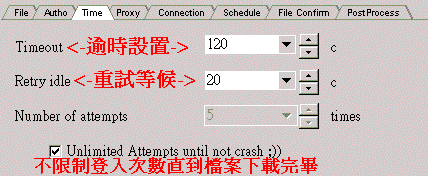
Time : Timeout ( 等候伺服器回應時間 ) 建議設為40秒或120秒
Retry Idle ( 重新嘗試登入伺服器等候時間 ) 建議設為10秒
Unlimited attempts until not crash ( 無限制登入次數直到失敗為止 ) 一定要打勾
Proxy : 站長這裡沒設定,如果你的ISP有提供Proxy,你可以試著設定
Connection : Bandwidth ( 頻寬 ) 建議設為T1 Lan ,有時候可以騙伺服器讓你容易登入
Cookie--import cookie from browser 基本上有沒有設定都無所謂
Advanced : 建議所有選項都打勾
File comfirm : Show notification Messagebox ( 設定訊息通知視窗 ) 下載完畢時通知你
Show comfirmation Messagebox ( 設定確認通知視窗 ) 重新下載時通知你
這部分視個人喜好而定!下一個confirm的設定是讓你選擇當你終止
下載、增加新連結去下載、刪除下載項目或刪除下載的檔案時是否還
要出現確認視窗,以避免你無心之過!也是視個人喜好而定!
Postprocess : 除了.PLS有沒有打勾皆可外,其餘選項建議打勾,當你下載這些類型的
檔案時,在Streambox的主視窗中只要連續點擊二下就會自動開啟相對應
的播放軟體來播放!站長有時候下載到70%時就開啟播放軟體來看了。
也就是指定.rm與.smil用real player播放,.asx(f)用media player播放,.mov用
Quick time來播放!當然,如果你喜歡用其他的播放軟體,不打勾也行!
當你選好影片要下載時,表格欄中按右鍵選擇Paste(貼上)後再按下Enter鍵,就會進行登入伺服器抓檔的動作,此時你可以看到表格欄第一欄位已經有這個檔案的基本動態顯示(包括檔名、大小、速度、估計剩餘時間、已下載的時間....等),你如果按照上面的設定,就可以邊逛邊下載,甚至睡醒後再開始看電影!因為Streambox是支援斷線續傳的,你可以一次選擇二部影片同時下載,在開始下載後關閉螢幕出去逛逛,回來後應該已經下載完畢了,甚至當下載到一半時,直接關閉Streambox不用存檔,下次開啟Streambox時,會自動接續著上次未完成的工作。
2.快速手動登入伺服器:
當你準備登入伺服器抓檔時,在表格欄最右邊Data這欄,你可以看到的資料舉例如下:
Attempt 1 (第一次嘗試登入)
rtsp://61.153.19.89/download/movie/EnemyattheGates1.rm
(影片下載位址)
Flying Raichu RTSP protocol (使用的通訊協定)
Connecting 61.153.19.89:554, ip: 61.153.19.89
(要登入的伺服器位址)
這表示正在試圖登入伺服器抓檔案,但若下一行出現
Connection lost (伺服器忙線中,無法登入) 或是出現Server: Requested File Not Found(要求的檔案找不到)建議你按快速鍵Ctrl + S,要求再次嘗試登入,此時Data欄會顯示Connecting 61.153.19.89:554, ip: 61.153.19.89表示再次嘗試登入,若是又出現伺服器忙線或檔案找不到的訊息,就再按一次Ctrl + S,直到登入成功,一般都是在重複2∼30次後就可以了。我們曾經試過遇到新上檔熱門片必須按快速鍵近百次後才能登入伺服器的狀況。這是因為伺服器有限制300~500人的問題,請多點耐心!如果你的設定如上面所述,只要一開始登入伺服器成功後,就可以在網站逛逛或關閉螢幕出門(或睡覺)而不用理它了。
建議利用星期一至星期五的非壅塞時段去登入下載,比較不會造成自己的困擾!如果你連續試了二天(不包含例假日)都是無法下載,請於討論區發言,可能伺服器更改檔案位址或故障,讓其他朋友幫你尋找第二下載點。
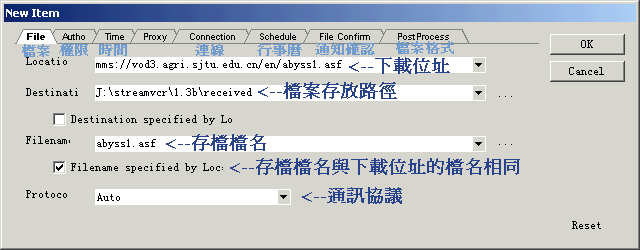
看完以上介紹,你應該明白如何使用 Streambox Vcr 了吧,一個簡單的下載流程是:先在瀏覽器找到想要下載的網址,將其反白後在反百處點滑鼠右鍵,選"複製"把連接網址拷貝到剪貼簿,然後執行Streambox Vcr ,在表格欄中按滑鼠右鍵選擇[貼上]Paste按鈕,可以看見軟體已經自動把你剛才的位址複製到[Locatio](待下載連接框),你要再選擇軟體的存放路徑和檔案名字,至於下載協定如果你不太懂的話就乾脆選 Auto讓 Streambox Vcr 自動判別好了。以上步驟完成後按一下OK按鈕,Streambox Vcr經過分析位元址無誤後就會開始下載了。下載後可以直接按表格欄中該檔案二下即可自動開啟播放軟體觀賞了。
但是有時候伺服器過於忙碌的時候,也有可能出現這種狀況,建議你按滑鼠左鍵選Properties後看看Location是不是剛剛貼上時弄錯了。如果下載到一半時突然出現這種狀況,請按滑鼠左鍵選Restart試試看,或是直接Delete掉然後重新再來一次!下載Streambox Vcr請按