Escritorio
remoto de Windows XP
Por Omar Nieto Crisóstomo
Imaginase que desde su casa
pudiera trabajar en la computadora de su oficina: imprimir documentos en la
impresora de junto, ejecutar el programa de contabilidad ó simplemente leer sus
archivos que tiene almacenados en la computadora de su oficina. Con la
característica del escritorio remoto de Windows XP profesional, esto ya se
puede realizar, con solo configurar e
instalar las opciones apropiadas en su
computadora. En este artículo describe los pasos para configurar esta
característica.
Primeramente, es necesario
que cuente con:
·
Windows XP profesional instalado en la máquina de su
oficina o equipo que vaya a controlar de forma remota. A este equipo recibe el
nombre de host.
·
Un equipo remoto con el Sistema Operativo Windows 95 o
superiores. Este equipo recibe el nombre de cliente. Y debe tener
instalado el software de cliente para Conexiones a Escritorio remoto.
·
Una conexión a Internet
·
Y lo más importante: conocer el nombre o la dirección
IP del equipo al que se quiere acceder (el host). Si se trata de ingresar desde
otro lugar a la PC de la oficina y esta forma parte de una red es necesario
consultar con el administrador si está establecida una conexión de red privada
virtual (VPN) o una conexión de servicio de acceso remoto desde el equipo
cliente a la red de la oficina o al equipo.
Pasos para configuración del
equipo de la oficina (host) para poder utilizar Escritorio Remoto.
En primer lugar, tiene que
activar la característica Escritorio remoto en el equipo host. Es
importante halla iniciado su sesión como administrador o como miembro del grupo
Administradores para poder habilitar el Escritorio remoto. A continuación se
describen los pasos para habilitar esta característica:
1. Haga clic en Inicio , seleccione Configuración,
haga clic en Panel de control y, a
continuación, haga doble clic en el icono Sistema
2.
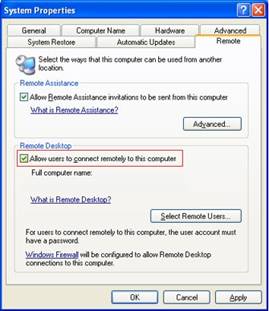
En
la pestaña Remoto, active la casilla
de verificación Permitir a los usuarios
conectarse remotamente a este equipo, como se muestra en la siguiente
figura.
3.
Compruebe que tiene los permisos adecuados para
conectarse al equipo de forma remota y haga clic en Aceptar.
1.
Haga
clic en Seleccionar usuarios remotos
y, a continuación, haga clic en Agregar
para especificar cuentas de usuario adicionales para que se les conceda acceso
remoto.
NOTA: a los administradores se les
conceden privilegios de acceso remoto automáticamente.
2.
Cuando
termine de agregar cuentas de usuario, haga clic en Aceptar. Asegúrese de que la cuenta que está agregando existe
realmente en el equipo remoto. Si la cuenta no existe en el equipo remoto,
créela.
3. Haga clic en Aceptar y de nuevo en Aceptar
Pasos para la instalar el
software Conexión a Escritorio Remoto
en el equipo cliente.
La segunda etapa es instalar
el software Conexión a escritorio Remoto en la computadora cliente. Este
software se encuentra disponible en el CD de instalación de Windows XP
Professional y Windows XP Home Edition. Si la computadora cliente tiene el
sistema operativo Windows XP Professional
y Windows XP Home Edition, ya tienen instalado este programa de forma
predeterminada. A continuación se listan los pasos para la instalación del
software.
1.
Inserte
el CD de Windows XP en la unidad de CD–ROM.
2.
Cuando
aparezca la página de bienvenida, haga clic en Realizar tareas adicionales y, a continuación, en Instalar conexión a Escritorio remoto. como
se muestra en la siguiente figura.
3.
Cuando se inicie el Asistente para instalación, siga
las instrucciones que aparecen en pantalla.

NOTA: Se puede descargar el cliente de Escritorio remoto
desde el sitio Web de Microsoft siguiente:
www.microsoft.com/WINDOWSXP/pro/downloads/rdclientdl.asp
Pasos para establecer una conexión de red privada virtual (VPN)
Si trata de ingresar desde
otro lugar a la PC de la oficina y esta forma parte de una red es necesario
establecer una conexión de red privada virtual (VPN) o una conexión de servicio
de acceso remoto desde el equipo cliente a la red de la oficina o al
equipo.
1.
Abra
Conexiones de red. (Haga clic en Inicio,
Panel de control, Conexiones de red e Internet y, a
continuación, haga clic en Conexiones de
red.)
2.
En Tareas de red, haga clic en Crear una conexión nueva y, a
continuación, haga clic en Siguiente.
3. Haga clic en Conectarse a la red de mi lugar de trabajo y después en Siguiente.
4.
Haga clic en Conexión
de red privada virtual, a continuación en Siguiente y siga las instrucciones del asistente
Pasos para crear una nueva conexión a Escritorio remoto
Finalmente, para crear una
conexión desde la máquina cliente a la maquina host, debe seguir
los siguientes pasos
1.
Inicie
sesión en el equipo local con Windows.
2.
Asegúrese
de que tiene conexión a Internet o a la LAN. Si necesita una conexión de acceso
telefónico a una red privada virtual (VPN) o a un servidor de acceso remoto,
conéctese.
3.
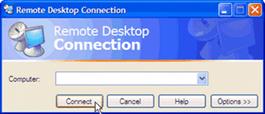
Haga
clic en Inicio, seleccione Todos los programas, Accesorios, Comunicaciones, y, después, haga clic en Conexión a Escritorio remoto.
4.
Haga
clic en Opciones.
5.
En
la lista Equipo, escriba el nombre
del host o la dirección IP del equipo al que se desea conectar.
6.
Escriba
el nombre de usuario, la contraseña y el dominio (si procede) de una cuenta a
la que tenga acceso remoto en los cuadros correspondientes y, a continuación,
haga clic en Conectar.
7.
En
el cuadro de diálogo Iniciar sesión en
Windows que aparece, escriba la contraseña de la cuenta con
privilegios de acceso remoto en el cuadro Contraseña.
8.
En
la lista Conectarse a,
si es aplicable, seleccione el dominio o equipo remoto que desee y, a
continuación, haga clic en Aceptar.
El escritorio remoto se muestra en una ventana del escritorio. El equipo remoto
con Windows XP Professional se bloquea durante esta sesión.
9.
Para
desconectar la sesión, haga clic en el botón Cerrar en la ventana de sesión y,
a continuación, haga clic en Aceptar cuando se le pregunte si desea desconectar
la sesión de Windows.
NOTA: si la sesión remota se muestra en modo de pantalla completa, puede que no
vea el botón Cerrar. En ese caso, restaure la ventana de la sesión remota que
se muestra en la parte superior de la ventana de sesión (haga clic en el botón
Restaurar).
El equipo de la oficina permanecerá bloqueado. Nadie
podrá trabajar en este equipo sin una contraseña ni podrá ver el trabajo que
realiza de forma remota en el equipo de la oficina.
Para mas información consulte la página:
http://www.microsoft.com/spain/windowsxp/using/movilidad/getstarted/remoteintro.mspx