Presentación
Powerpoint es un programa de creación de aplicaciones visuales en forma de demostraciones y presentaciones. La filosofía del funcionamiento de Powerpoint es la misma que unas diapositivas que vamos pasando manual o automáticamente, donde se nos muestran textos, gráficos, vídeos, sonido, etc.
Las aplicaciones que pueden diseñarse con Powerpoint son de lo más diversas: desde la presentación por parte de una empresa de un nuevo producto, puestos de información interactivos donde el usuario elige lo que quiere ver, publicidad, cajeros automáticos, libros y enciclopedias de consulta, cursos de aprendizaje interactivo, programas promocionales, etc...
Finalmente, podemos grabar nuestras presentaciones en diskete para distribuirlos en cualquier ordenador sin que
éste requiera el programa original para visualizarlas.
Comenzando a trabajar con Powerpoint
1.
Inicia Powerpoint desde la opción
adecuada. (Inicio - Programas...Microsoft Power Point, o bien desde un icono de acceso directo).
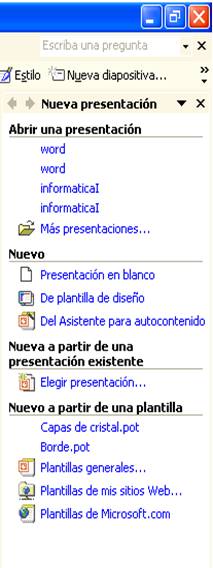
En la primera pantalla aparece en la parte derecha un menú de tareas como se muestra en la figura que nos permite utilizar un asistente automático para crear la presentación, abrir una existente, utilizar una plantilla o bien comenzar una presentación en blanco.
2.
Pulsa la opción Presentación en
blanco.
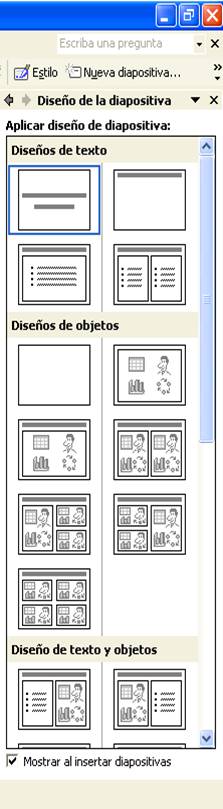
Observe que el menú
de la parte izquierda ha cambiado y nos sugiere una serie de combinaciones de
diseños para crear nuestra presentación con una pantalla como la que sigue:
3.
Pulsa click en la pantalla que desees y acepta
Las partes de la pantalla son las típicas de cualquier aplicación de Windows 95/98. (Barras de menús, barras de botones, etc.
Powerpoint se basa en la creación de pantallas que corresponden a
diapositivas, por lo que la configuración de éstas es importante antes de
ponerse a trabajar con el programa.
En
caso de que desees cambiar el diseño de tu diapositiva, accede a Formato – Diseño de la Diapositiva
Creación de una presentación
Vamos a crear nuestra primera presentación con Powerpoint:
1. Accede a Archivo - Nuevo
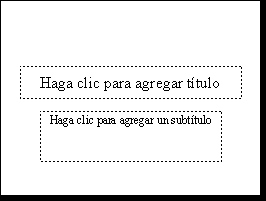
2. Selecciona del menú derecho la primera diapositiva de ejemplo
4.
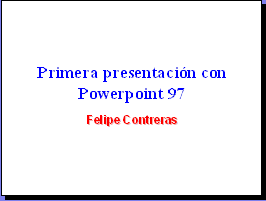
Haz click en el primer recuadro y escribe:
Primera
presentación con Powerpoint
5.
Pulsa click en el segundo recuadro y escribe tu
nombre:
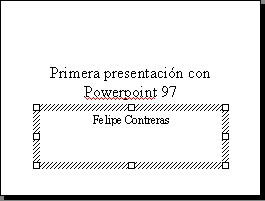
Si pulsas click en los dos recuadros observarás que se seleccionan individualmente. Estos recuadros representan objetos de Powerpoint. Un objeto puede ser tanto un gráfico como un texto y pueden ser tratados individualmente. Podemos seleccionarlos, moverlos situando el puntero del Mouse sobre un borde y arrastrando, borrarlos, modificarlos, etc.
6. Selecciona el cuadro con tu nombre.
7. Selecciona el texto del interior y aplicale el formato que desees a través de la opción
Formato- Fuente
8. Selecciona la fuente que más te guste y acepta.
9. Accede a Formato - Fondo y abre la lista desplegable para seleccionar la opción Efectos de relleno...
10. Activa la pestaña superior Textura, pulsa click sobre el tercer recuadro de texturas y acepta.
11. Pulsa finalmente en el botón Aplicar y observa el resultado.
12. Accede a Insertar - Nueva diapositiva, elige la última (en blanco) y acepta.
13. Accede a Insertar - Imagen - Imágenes prediseñadas...
14. Accede a Insertar – Cuadro de Texto, si deseas insertar más texto a la presentación
15. Elige la que quieras y acepta.
16. Aplícale a la diapositiva el fondo que quieras desde
la opción Formato - Fondo
Modos de visualización
Powerpoint tiene varios modos tanto de trabajar como de visualizar el contenido de las diapositivas. Existen cinco botones en la parte inferior de la pantalla (también se puede acceder desde el menú Ver) que son los siguientes:

Si sitúas el puntero del ratón sobre alguno de ellos observarás la ayuda de lo que significa cada botón.
Vista diapositiva: sólo podemos ver una diapositiva en pantalla. Es el mejor modo para ajustar los objetos del interior de la diapositiva.
Vista esquema: solo podemos ver los títulos y textos de la diapositiva. Es adecuado para la escritura del contenido en forma de esquema tal y como se hace con Miscrosoft Word
Vista clasificador de diapositivas: las diapositivas se muestran en miniatura de forma que podamos tener una visión generalizada del contenido al completo de la presentación.
Vista página de notas: nos permitirá escribir notas y apuntes que nos pueden ayudar al hacer una presentación en público. En la parte superior observaremos la diapositiva y en la inferior nuestras notas.
Vista presentación con diapositivas: lanza la presentación final y podremos observar el resultado final a pantalla completa. Para volver al modo de edición desde esta pantalla podemos pulsar el botón derecho del ratón o bien la tecla Esc.
1. Pulsa en el último botón.
En pantalla aparece la primera diapositiva.
2.
Pulsa un click del ratón.
Aparece la segunda diapositiva.
3. Pulsa la tecla Esc para finalizar el pase.
Guardar la presentación
Una vez hemos terminado la presentación, podemos guardarla como si de cualquier archivo se tratase con las opciones Guardar o Guardar como...
Las presentaciones se guardarán con la extensión ppt. Hay que tener en cuenta que si se guarda una presentación como una versión anterior seguramente que algunos efectos desaparecerán al no estar disponibles en versiones antiguas.
1.
Guarda si lo deseas la presentación.