Utilizar una plantilla en una presentación
Ahora vamos a ver cómo se pueden crear rápidamente presentaciones utilizando los ejemplos que vienen en el propio programa. Si en la instalación de Microsoft Office hemos desechado este accesorio, no podremos utilizarlo y deberíamos re-instalar el programa para añadir de nuevo los asistentes de Powerpoint.
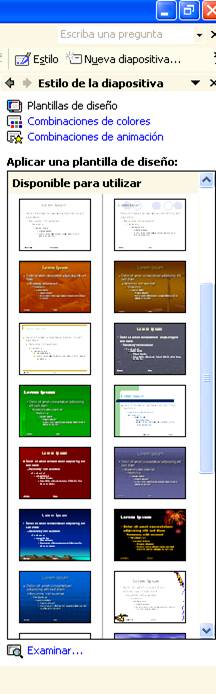
1. Accede a Formato – Estilo de la Diapositiva
Observarás que el menú de
tareas de la parte derecha cambia y aparecen una serie de estilos que puedes
aplicar a tu diapositiva. Si pulsas click en alguno
de ellos debería aparecer la diapositiva con dicho estilo
2.
Selecciona cualquiera de ellos.
Insertar
Efectos de Animación a cada objeto de la diapositiva
Ahora observarás como puedes insertar efectos a cada uno de los objetos, imágenes y textos que insertaste en tu presentación
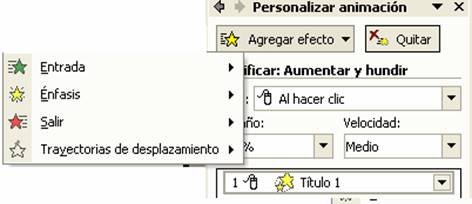
1. Accede a Presentación
– Personalizar Animación
Aparecerá
el siguiente menú en la parte derecha en la cual seleccionarás los objetos que
tendrán animación
1.
Selecciona en la diapositiva el texto o imagen al cual
quieres insertarle el efecto de animación
2. Pulsa clic en el botón Agregar Efecto en el menú derecho
Elige el tipo de
animación de cada objeto de la presentación
3. Si deseas que los
efectos aparezcan automáticamente en el orden que los creaste o al hacer clic
al ratón, selecciona la opción en la ventanilla Modificar: Cuadro - Inicio
4. Pulsa el botón Reproducir que esta ubicado al final del
menú derecho y observa los resultados
Insertar
Efectos de Animación a la diapositiva
Igualmente
puedes agregar efectos a las diapositivas de tu presentación
Si deseas aplicar efectos diferentes a cada una de las diapositivas:
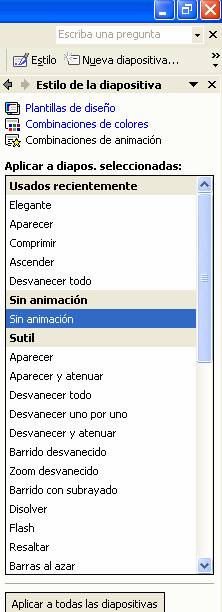
1. Accede a Presentación
– Efectos de Animación
Aparecerá
en la parte derecha el siguiente menú donde podrás elegir el efecto que desees
para la diapositiva
Si deseas aplicar el mismo efecto a todas las diapositivas:
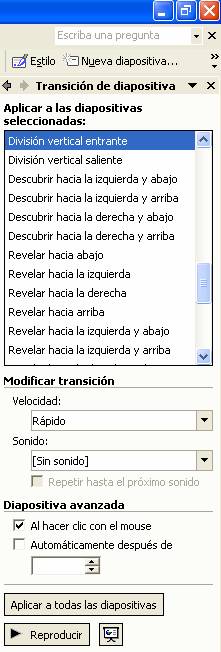
2. Accede a Presentación
– Transición de Diapositiva
Aparecerá
en la parte derecha el siguiente menú donde podrás elegir el efecto que desees
para las diapositivas
Insertar
Hipervínculos
Se pueden incluir hipervínculos que se relacionan
con otros archivos de la propia computadora o con algún sitio de Internet, otra
presentación de PowerPoint, o con una diapositiva dentro del mismo archivo.
Estos
hipervínculos entre distintas diapositivas o de las otras alternativas se
conservan aun cuando se convierta a formato Pagina Web, mantendrá la orden de
búsqueda que abren los archivos a los que ha sido vinculado.
Recuerda que debes
primero seleccionar la palabra que va a ser el vinculo
1. Accede a Insertar –
Hipervínculo
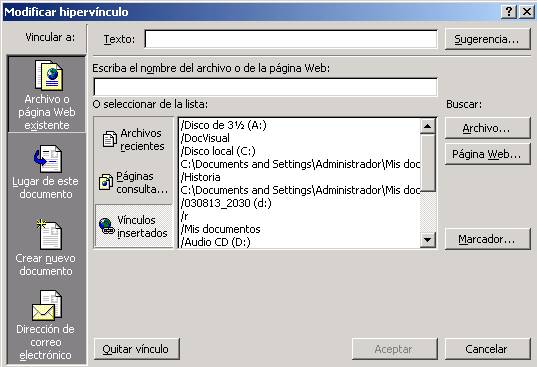
Escriba el texto que desee para el hipervínculo en el campo
Texto y el nombre del archivo o de la página web con
la que desea vincular la diapositiva