เทคนิค Visual Basic
การเปลี่ยน Font ของ Visual Basic
สำหรับผู้ที่ใช้ Visual Basic กับ Windows 95 Thai Edition จะพบปัญหา คือ ขนาดของฟอนต์จะเล็กมาก เราสามารถแก้ปัญหาดังกล่าวได้โดย เพิ่มข้อความต่อไปนี้ Tahoma,222=Tahoma,0 ใน win.ini ในส่วนของ [FontSubstitutes] จากนั้นบู๊ตเครื่องใหม่ แต่ถ้าต้องการให้ใช้ภาษาไทยได้ด้วยก็ให้ใช้ Tahoma,222=MS Sans Serif แทน
Form ใน Visual Basic แบ่งออกเป็น 3 ประเภท
1. Single Document Interface (SDI) เป็น Form ที่สามารถวาด Control ต่างๆเช่น Text Box,Command Button,List Box ลงบน Form ได้
2. Multiple Document Interface (MDI) เป็น Form ที่ไม่สามารถวาด Control ต่างๆลงบน Form ได้ แต่จะใช้สำหรับเรียก Form อื่นๆขึ้นมาทำงาน โดยสามารถเรียกได้ครั้งละหลายๆ Form ในเวลาเดียวกัน การกำหนด MDI Form นี้ ต้อง Add Form โดย เลือกเมนู Project และ Add MDI Form สำหรับ Form ที่จะถูกเรียกใช้ต้องกำหนด Property MDIChild ของ Form นั้นเป็น True
3. Form Main จะไม่เห็น Form นี้ปรากฏบนหน้าจอ แต่จะอยู่ในรูปของ Procedure เพื่อใช้เรียก Form อื่นข้นมาทำงานLoad และ Show : คำสั่ง Load จะใช้อ่าน Form มาเก็บไว้ในหน่วยความจำ โดยที่ Form ที่ถูกอ่านจะยังไม่แสดงให้เห็นบนจอภาพ จนกว่าจะ ใช้ Method Show แต่ถ้าเปิด Form แบบ MDI คำสั่ง Load จะมีผลเช่นเดียวกับ Method Showรูปแบบคำสั่งLoad ชื่อForm.Show [style][,ownerform]style คือ รูปแบบการเปิด Form เป็น 0 เป็นการเปิด Form แบบ Modeless 1 เป็นการเปิด Form แบบ Modal ส่วนของ style จะกำหนดหรือไม่ก็ได้
ownerform คือชื่อย่อ ที่ใช้แทน Form ที่เปิด โดยปกติใช้ Me จะกำหนดหรือไม่ก็ได้Unload และ Hide : Unload ใช้ยกเลิกการทำงานของ Form และทำการลบทิ้งจากหน่วยความจำด้วย ส่วน Hide ใช้ยกเลิกยกเลิกการทำงานของ Form อย่างเดียว แต่ยังคงอยู่ในหน่วยความจำ
รูปแบบคำสั่ง
Unload ชื่อ Form .Hide
End ใช้ยกเลิกการทำงานของทุก Form ที่เปิดไว้
การใช้งาน Debugger ในการตรวจหาข้อผิดพลาดของโปรแกรม สามารถเรียก Toolbar ของ Debugger ได้จากเมนู View --------> Toolbar ---------> Debug ดังรูป
เราสามารถทำให้ Form ของ VB เป็นแบบ Full Screen ได้ โดยการกำหนดคุณสมบัติของ form ให้เป็นดังนี้ Form.caption="" Form.controlbox=false Form.windowstate=2
ปัญหาเปิดไฟล์โปรเจค VB6 ใน VB 5 เวอร์ชัน ภาษาไทย วิธีการแปลงไฟล์จากโปรเจค Visual Basic 6 เป็น Visual Basic 5 ให้เปิดไฟล์ .Vbp หรือ Visual Basic Project ใน Notepad ท้ายไฟล์จะมี อยู่ 3 บรรทัดดังนี้ Retained=0 DebugStartupOption=0 CodeViewDebugInfo=0 ให้ลบทั้ง 3 บรรทัดนี้แล้วก็จะสามารถเปิดโปรเจคได้ตามปกติ
การประกาศตัวแปรใน VB สามารถแยกได้ 2 แบบคือ
1. การประกาศตัวแปรแบบ Implicit Declaration หมายถึง VB เราสามารถใช้งานตัวแปรได้ โดยไม่ต้องมีการประกาศตัวแปร ชนิดของข้อมูลที่ได้จะเป็นแบบ Variant
2. การประการตัวแปรแบบ Explicit Declaration หมายถึง จะต้องมีการประกาศตัวแปรก่อนการใช้งานทุกครั้ง จึงสามารถนำตัวแปรนั้นๆ ไปใช้งานได้ การประกาศตัวแปรแบบ Explicit ให้คุณใส่คำสั่ง Option Explicit ไว้ในส่วนบนสุด ก่อนการสร้างโพรซีเดอร์ จะเป็นการบังคับให้ต้องประกาศตัวแปรก่อน ที่จะนำไปใช้งานทุกครั้ง ถ้าไม่ต้องการพิมพ์ข้อความดังกล่าวทุกครั้ง ให้เลือกเมนู Tools/Option เลือกหัวข้อ Require Variable Declaration VB จะใส่ข้อความดังกล่าว ให้คุณโดยอัตโนมัติทุกครั้ง
หมายถึง ตัวแปรที่ประกาศขึ้นมา และสามารถเรียกใช้งานได้ ในเฉพาะโพรซีเดอร์ ที่ประกาศเท่านั้น มักใช้ประกาศตัวแปรที่คุณต้องการใช้ชั่วคราว หรือต้องการใช้แค่ในโพรซีเดอร์นั้นๆ
ตัวแปรแบบ Public หมายถึง ตัวแปรที่คุณประกาศใช้งานแล้ว คุณสามารถเรียกใช้งานได้ทั้งโปรเจ็กต์ โพรซีเดอร์ใด ฟอร์มใดก็ได้ อาจเรียกได้อีกอย่างหนึ่งว่า ตัวแปรร่วมแบบ Public หรือตัวแปรระดับโมดูล มักจะใช้ในกรณีที่ต้องเก็บค่าตัวแปร ที่ต้องใช้ทุกฟอร์ม หรือทุกโพรซีเดอร์
เราสามารถใช้ฟังก์ชัน Error และ Object "Err" ในการจัดการกับข้อผิดพลาดโดยให้แสดงในรูปของ Message Box เพื่อแจ้งข้อผิดพลาดที่เกิดขึ้นในการกำหนดการทำงานเมื่อเกิดข้อผิดพลาด จะอาศัยประโยค On Error
รูปแบบคำสั่ง
On Error Command
Command คือ คำสั่งที่ต้องการให้ทำ เมื่อเกิดข้อผิดพลาดของโปรแกรม ซึ่งมี 2 คำสั่งคือ
1. คำสั่ง GoTo line เป็นคำสั่ง ให้กระโดดไปทำงานยัง บรรทัดที่กำหนด ถ้ากำหนด line เป็น 0 จะเป็นการคืนการจัดการให้กับ Visual Basic
2. คำสั่ง Resume Next เป็นคำสั่งที่ให้ย้ายการทำงานของโปแกรมไปยังบรรทัดถัดไป
ตัวอย่าง
Private Sub Form_Load()
Dim X as Interger, Y as Interger
On Error GoTO Error1
Y = 0
X = X+1
End
Error1:
MsgBox "Error Number:" & Err & " " & Error,vbOkOnly
Resume Next
End Sub
Data links เป็นส่วนที่แสดงโครงสร้าง Data Base ที่ติดต่อกับ Project เราโครงสร้างนี้สามารถนำไปใช้ในโปรเจคอื่นๆได้
การสร้าง Data Link
- เปิดหน้าต่าง Data View จากเมนู View -----> Data View Window
- คลิก Icon
ในหน้าต่าง Data View
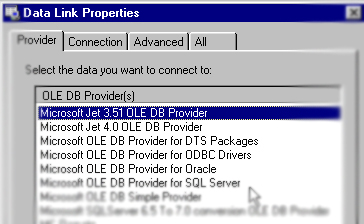
- เลือกเมนู Add a Data Link ...เลือกฐานข้อมูลที่ใช้ เช่น เลือก Jet 3.51
- คลิก Next >> เลือก Data Base ที่ติดต่อเช่น "Nwind"
- เรียบร้อยแล้วสามารถ เห็น Data base ที่ประกอบด้วย Table และ View
การจัดการข้อมูลใน Data Link
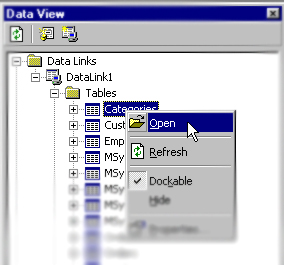
สามารถแสดง เพิ่ม แก้ไข ลบ ข้อมูลใน Data Base จาก Data Link ได้โดย เปิด Table โดยการคลิกขวา ------- > Open หรือ Double Click
การยกเลิก Object ใน Data Link
คลิกขวาที่ชื่อ Data base เลือก Remove