


   |
||||||||||||
 |
||||||||||||
    |
||||||||||||
| Wireframe
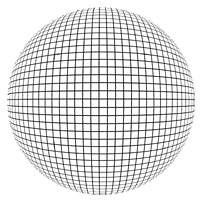
Sphere Tutorial ini akan membantu anda untuk membuat Wireframe Sphere atau jaring bola dunia, dengan membuat grid texture, dan menggunakan Sphereize filter. |
||||||||||||
 |
Langkah
1.
|
|||||||||||
| Langkah
2.
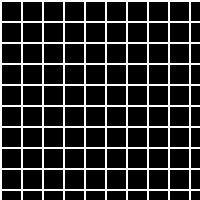
Tekan Shift, buat seleksi sekitar 25x25 pixels. Untuk melihat seberapa besar seleksi anda, buka Info Palette, Windows > Show Info |
||||||||||||
 |
||||||||||||
| Langkah
3. Tekan D untuk membuat Warna Putih sebegai warna foreground, lalu isi seleksi dengan menekan Alt+Delete. |
||||||||||||
| Langkah
4.
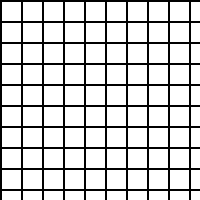
Pada menu: Select > Modify > Contract... 2 pixels Tekan Delete untuk menghilangkan seleksi, lalu gunakan tombol panah pada keyboard untuk mendorong seleksi ke atas dan ke kiri 2 pixels. Edit > Define Pattern. |
||||||||||||
 |
||||||||||||
| Langkah
5.
Buat channel baru ____, pilih Paint Bucket Tool Lalu, buka pallete Option Windows > Show Options Ubah Contents dropdown ke Pattern, lalu klik didalam channel yg anda buatuntuk mengisi dengan grid pattern. |
||||||||||||
| Langkah
6.
Pada Channels window, tekan Ctrl+Click di channel yg anda buat. Kembali ke Layers window, lalu buat layer baru. Tekan D pada keyboard untuk membuat warna forground menjadi hitam, dan tekan Alt+Delete untuk mengisi seleksi. Ctrl+D untuk menghilangkan seleksi |
||||||||||||
 |
||||||||||||
|
Langkah
7.
Tekan
Shift, buat seleksi lingkaran memenuhi seluruh image. |
||||||||||||
 |
|
|
|
|
|
|
|
|
|
|
|
|