


   |
|||||||||||||
 |
|||||||||||||
    |
|||||||||||||
|
Metallic Tubes and Wires
Pada tutorial ini anda akan belajar membuat efect metallic pada pipa dan kawat. |
|||||||||||||
 |
Langkah
1.
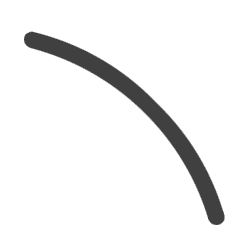
Namakan layer menjadi Wire |
||||||||||||
 |
Langkah
2.
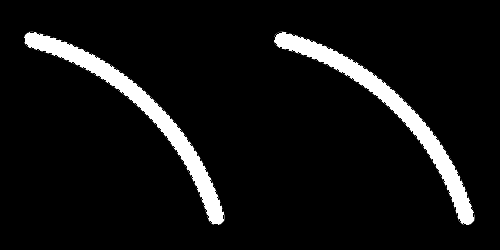
Sembunyikan layer original Wire, dengan mengclick pada icon mata ___ pada Layers window. Gunkan layer tersebut nanti. Sekarang, pilih Eraser tool, set brush size sekitar 5 pixels, dan potong garis. |
||||||||||||
 |
|||||||||||||
|
Langkah
3. Ini akan membuat seleksi luar pada layer Wire's transparasinya. Lanjut, ke Channels window, dan Save seleksi sebagai channel, tombol ____ . Pilih Channel baru pada Channels window, lalu double click dan ubah nama menjadi Wire Bevel. |
|||||||||||||
 |
|||||||||||||
|
Langkah
4.
Auto Levels Ctrl+Shift+L, pada seleksi. Lalu kembali ke Layers window, tekan Ctrl dan click layer Cut Wire untuk memilih transparasi. Kembali ke Channels window, click pada Wire Bevel, tekan D untuk mereset warna, invert seleksi Ctrl+Shift+I, dan terakhir bersihkan seleksi. Del Deselect. Ctrl+D |
|||||||||||||
 |
Langkah
5.
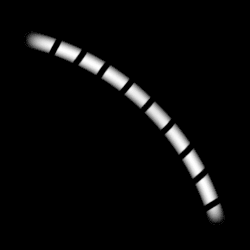
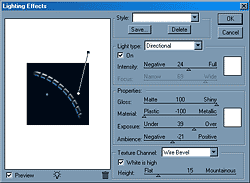
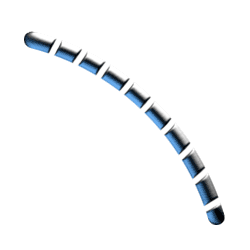
Filter > Render > Lighting Effects... Buat warna putih arah datang sinar, dan mengarah ke bawah, dari atas. Lalu, buat warna biru arah sinar datang, menyinari keatas, dari bawah. Set
Properties menjadi: Set Texture Channel menjadi Wire Bevel, dan height menjadi 15. Sekarang paskan posisi arah datang sinar agar sesuai mungkin. |
||||||||||||
 |
|||||||||||||
|
Langkah
6.
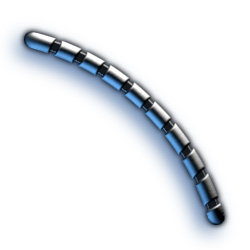
Untuk membuat garis menjadi lebih kecil 1 pixel, invert seleksi Ctrl+Shift+I, ke Select > Modify > Expand... 1 pixel, dan bersihkan seleksi Del, dan Deselect Ctrl+D. Filter > Render > Lighting Effects... Dan set Texture Channel menjadi Wire Transparency. Click OK, dan buat dropshadow, dan selesai. |
|||||||||||||
 |
|||||||||||||
 |
|
|
|
|
|
|
|
|
|
|
|
|
|