

   |
||||||||||||||
 |
||||||||||||||
    |
||||||||||||||
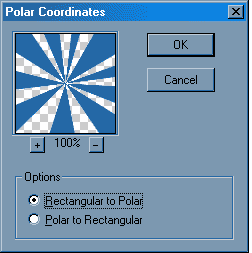
Starburst Pada tutorial ini anda akan belajar membuat efect Starburst dengan Polar Coordinates, dengan 3 langkah mudah. |
||||||||||||||
 |
Langkah
1.
|
|||||||||||||
|
Langkah
2.
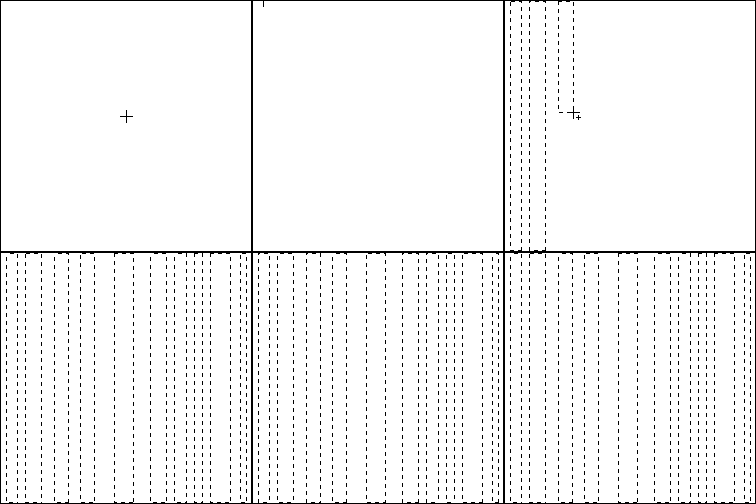
Buat seleksi dari atas ke bawah. Lalu, tekan Shift, untuk menambah beberapa seleksi lagi dari atas ke bawah. |
||||||||||||||
 |
Langkah
3. Sekarang, pilih warna foreground yang anda suka untuk warna Straburst anda. Saya memilih warna biru. |
|||||||||||||
| Langkah
4.
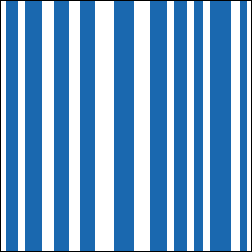
Isi seleksi yang telah dibuat dengan warna foreground, dengan menekan Alt+Delete, pada keyboard. Lepaskan seleksi, dengan menekan Ctrl+D. |
||||||||||||||
 |
||||||||||||||
 |
||||||||||||||
| Langkah
5.
Pada menu bar pilihlah: Filter > Distort > Polar Coordinates... Pilih Rectangular to Polar, lalu klik OK dan selesai. |
||||||||||||||
 |
|
|
|
|
|
|
|
|
|
|
|
|
|
|