| ◆製作平面文字
�
本例的字體每個筆畫都是獨立的線形,這樣以後會比較好處理。如果每個筆畫間的線形是接合的,則須多花一道手續來處理。
|
- 執行 CorelDraw 5.0 或 6.0 來繪製中文平面字體。
- 按
 來輸入文字,然後改變字元屬性為
72 點之「華康 POP1 體 W7」。 來輸入文字,然後改變字元屬性為
72 點之「華康 POP1 體 W7」。
- 選取文字後,按
 之 之 讓文字無填塗,然後按 讓文字無填塗,然後按 之 之 讓文字外框變成極細線。以忠字為例,結果應如下圖: 讓文字外框變成極細線。以忠字為例,結果應如下圖:

- 將文字的平面線形輸出至 AutoCAD。執行「檔案/輸出」,檔案型態選擇
*.dxf,勾選「只有被選取的」的選項,輸入檔名後,按確定鈕。此時會出現選項,設定方法如下:
- 色彩:標準色彩
- 曲線解析度:0.000
- 單位:英吋
- 不勾選「消除隱藏線」
- 不勾選「自動接合」
|
| ◆載入及測試線形
�
我們將利用 Extrude 指令來拉出字體的厚度,可是由於 CorelDraw 把字型轉換為
Polyline 後,難免有些節點間的距離會太近,而造成 Extrude 指令無法執行,因此我們要先過濾出那些
polyline 是需要修改的。
�
�
�
�紅色圈內的節點就是問題的根源,其實圈內有兩個極為相近的點,我們必須刪除其中一個。
|
- 執行 AutoCAD R13 DOS 及 Window 版皆可。
- 執行 File/Import 或用 DXFIN 指令來載入剛剛產生的 DXF 檔。
- 逐字執行以下的測試及修改的動作:
Command: EXTRUDE
Select Objects: (選擇第一個字的所有 polyline)
Select Objects: 8 found
Select Objects:
Path/<Height of Extrusion>: 0.03
Extrusion taper angle<0>: 45
結果如下:

發現心部有兩個區域無法 extrude,記下來後,先 undo 前面的動作:
Command: U(復原
extrude 動作)
然後放大局部,並點選這兩條 polyline,即可看到:
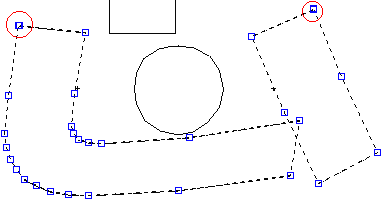
以右方的 polyline 為例,把右上角的節點放大後,執行 PEDIT/Edit Vertex 將X移到要刪除的前一節點時,用
Straighten 再移到要刪除的下一個節點後,執行 go 來刪除多餘的節點。
 → →
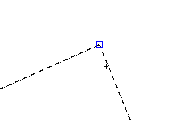
修改完後,可再執行 extrude 來測試是否可行。
|
| ◆拉高字體
字體將分為兩部份來拉高,一為垂直拉高的底座部分,另一為字體表面斜面拉高的部分。�
|
- 複製所有的線形到字體底座的最高點:
Command: COPY
(選擇所有的線形)
Base point: 0,0,0
Second point: 0,0,1
並用 CHPROP 指令將複製的線形改變到 LAYER 1,並凍結 LAYER 1。(原有的線形都在
LAYER 7)
- 將 LAYER 7 設為 CURRENT,並執行 EXTRUDE 拉高所有的線形,高度設為 1,角度則為
0 度。
- 解凍 LAYER 1 並設為 CURRENT,凍結 LAYER 7。並執行 EXTRUDE 拉高所有的線形,高度設為
0.03,角度則為 45 度。
- 解凍 LAYER 7,並用 UNION 指令融合所有的實體。結果如下:
|
|
|
|
|
|
- 將檔案輸出成 *.3DS 格式,並在 3D Studio 4.0 中載入上色。本範例之字體在
3D Studio 中使用金色材質(以 sunset.jpg 為 Reflection Map),並安排三個聚光燈、兩個泛光燈在前後左右打光。
|

