| ◆製作背景質感
�
� 一般而言,
背景影像檔案
不應太大,以免
影響載入的速度
繪圖的背景顏色
也決定了
紙張的顏色�
控制原有影像的深淺
控制皺的程度
控制皺的深度
|
- 執行 File/New,開啟一個新檔,內容如下圖:

 工具列的背景顏色設定為
R=255, B=220, B=150 工具列的背景顏色設定為
R=255, B=220, B=150- 執行 Filter/Sketch/Note Paper... 即可,如下圖之設定:

�
|
| ◆繪製文字
�
�
�
�
�
�
�
�
�
|
- 執行 Window/Show Channels,並開啟一個新的頻道:
按工具盒下方之新頁圖示
之後會產生Channel #4,同時影像變成黑色
- 按
 來繪製文字,本範例因為中、英文使用不同的字體,故需執行兩次,一次寫英文(DomCasual
BT),一次寫中文(華康美少女字體)。文字的虛線框產生後,需填入純白色。可執行
Edit/Fill... 並選擇填入白色。或者,將工具列的繪圖背景顏色改為白色,再按
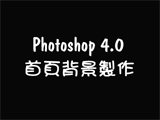
Delete 鍵亦可。結果如下圖: 來繪製文字,本範例因為中、英文使用不同的字體,故需執行兩次,一次寫英文(DomCasual
BT),一次寫中文(華康美少女字體)。文字的虛線框產生後,需填入純白色。可執行
Edit/Fill... 並選擇填入白色。或者,將工具列的繪圖背景顏色改為白色,再按
Delete 鍵亦可。結果如下圖:
- 將工具列的繪圖背景顏色改為黑色,然後執行 Layer/Transform/Rotate
將字體旋轉約 -35°。
|
| ◆製作明暗區域
本例中假設光線
乃由螢幕之左上
方往右下方照射
故對下凹之字體
而言,#5應為陰
影,#6則為反光
�
|
- 按住頻道工具盒的右上方之
 並執行
Duplicate Layer...兩次,將 #4 複製成 #5 & #6。 並執行
Duplicate Layer...兩次,將 #4 複製成 #5 & #6。
- 選擇 #5 ,然後執行 Filter/Other/Offset...,使 X & Y 的偏移量各為
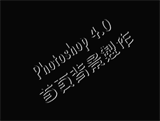
-1 pixel。執行 Select/Load Selection... 來載入 #4,然後按 Delete 鍵來填入黑色。剩下的白色區域將被拿來當作字體陰影部分的選取區域。如下圖:

- 選擇 #6,然後執行 Filter/Other/Offset...,使 X & Y 的偏移量各為
1 pixel。執行 Select/Load Selection... 來載入 #4,然後按 Delete 鍵來填入黑色。剩下的白色區域將被拿來當作字體反光部分的選取區域。如下圖:
|
| ◆改變明暗反差
�
背景圖案最好
不要太顯眼
以免影響文字的
可讀性
|
- 選擇 RGB,執行 Select/Load Selection...
來載入 #5。
執行 Image/Adjust/Brightness/Contrast...,將亮度調整為
-100%,反差調整為 40%。如此陰影部分即完成。
- 執行 Select/Load Selection... 來載入 #6。
執行 Image/Adjust/Brightness/Contrast...,將亮度調整為
100%,反差維持為 0%。如此反光部分即完成。
- 刪除 #4、#5、#6,並將整張影像的亮度調整為 -40%,反差調整為
-60%。讓背景圖案不要太顯眼。
- 存成 JPG 檔(壓縮為 3/medium)
|
