| ◆繪製文字及陰影
�
|
- 執行 File/New,開啟一個新檔,內容如下:
Width = 260
Height = 50
Resolution = 96 pixel/inch
Mode = RGB Color
Contents = White
- 按
 來輸入文字,等文字虛線框就定位後執行
Select/Save Selction... 將選取區存入一個新的頻道(Channel #4)。 來輸入文字,等文字虛線框就定位後執行
Select/Save Selction... 將選取區存入一個新的頻道(Channel #4)。
- 執行 Window/Show Info 把可以顯示坐標、色彩等相關資訊的工具盒叫出來。然後,移動選取區(即文字的虛線框),請注意工具盒上顯示
AX=4, AY=4 時就可放手(即XY各往右下方移動 4 pixels)。
- 執行 Select/Feather...,產生 3 pixels 的羽狀邊緣。
- 將選取區中填入黑色,陰影就完成了,如下圖:

|
| ◆繪製七彩漸層文字
�
�
�
�
�
� �
�
|
- 執行 Select/Load Selection,並載入頻道 #4 中的文字選取區。
- 連按
 兩次來設定漸層工具的選項,設定如下圖: 兩次來設定漸層工具的選項,設定如下圖:

- 然後在圖上用滑鼠拉出漸層的走向及長度,七彩漸層就完成了。如下圖:

|
| ◆製作立體效果
�
|
- 執行 Filter/Render/Lighting Effects...,利用光效濾鏡來製作立體的效果,設定的內容如下圖:
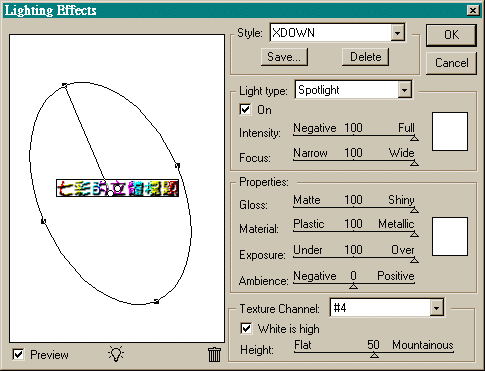
- 執行 Window/Show Channel,然後刪除 Channel #4。
- 執行 Image/Mode/Indexed Color... 將影像格式由 RGB 轉換為 256 色,設定內容如下:
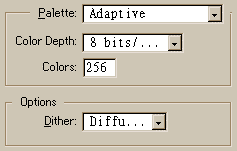
- 最後將檔案存為 GIF 格式,在存檔時會詢問要存成 Normal(正常) 或 Interlaced(交錯式),如果存成
Interlaced 則影像檔在 WWW 瀏覽器載入時,該影像會以交錯的方式顯示(分層顯現),如下圖:

(請在影像上按滑鼠右鍵,選View Image來看交錯載入的效果)
|
