 โครงสร้าง ภาษาสคริปต์
ในสิ่งแรกที่จะต้องทำความเข้าใจกันเสียก่อน
ก็คงไม่พ้น
เรื่องของการเรียนรู้ภาษาโครงสร้าง
โอเพ่นสคริปต์ ว่ามีลักษณะเป็นเช่นใด
และลักษณะการเขียนเป็นอย่างไร
ซึ่งจะประกอบด้วยส่วนที่สำคัญ
3 ส่วน คือ
โครงสร้าง ภาษาสคริปต์
ในสิ่งแรกที่จะต้องทำความเข้าใจกันเสียก่อน
ก็คงไม่พ้น
เรื่องของการเรียนรู้ภาษาโครงสร้าง
โอเพ่นสคริปต์ ว่ามีลักษณะเป็นเช่นใด
และลักษณะการเขียนเป็นอย่างไร
ซึ่งจะประกอบด้วยส่วนที่สำคัญ
3 ส่วน คือUnit 9 แรกเริ่มกับการเขียนภาษา Script
การเขียนภาษาสคริปต์ หรือที่อาจจะเรียกอีกอย่างว่า โอเพ่นสคริปต์ มีส่วนสำคัญ ที่ช่วยให้การใช้งาน ToolBook 5 มีสีสันอย่างขาดไม่ได้ แล้วลักษณะ การเขียนก็ไม่ได้ยากอย่างที่คิด เพียงอาจจะติดที่ว่า คุณมีความรู้ และเข้าใจระบบโปรแกรมมิ่ง ดีแค่ไหน ถ้าไม่เข้าใจ ก็อาจจะมีปัญหาสักหน่อยนะครับ เพราะว่า..เวลาที่สั่งให้มีการใช้งาน จำเป็นต้องเข้าใจโครงสร้างภาษา และระบบการตัดสินใจ ทางโปรแกรมมิ่งบ้าง แต่ก็ไม่เป็นไร หากคุณยังไม่มีความรู้ หรือความเข้าใจในส่วนนี้ เรา..ก็คงจะมาเริ่มเรียน และก้าวไปพร้อมกัน โดยขั้นตอน ที่ใช้ ในการศึกษา ผมได้แยก ออกเป็นส่วน เพื่อให้ทำการศึกษา และทำความเข้าใจ ได้ง่ายขึ้น ดังนี้
โครงสร้าง ภาษาสคริปต์
การวิเคราะห์ปัญหา ก่อนจะทำลงมือเขียน
บทสรุป การประยุกต์ใช้งาน
โครงสร้าง ภาษาสคริปต์
ในสิ่งแรกที่จะต้องทำความเข้าใจกันเสียก่อน
ก็คงไม่พ้น
เรื่องของการเรียนรู้ภาษาโครงสร้าง
โอเพ่นสคริปต์ ว่ามีลักษณะเป็นเช่นใด
และลักษณะการเขียนเป็นอย่างไร
ซึ่งจะประกอบด้วยส่วนที่สำคัญ
3 ส่วน คือ
To Handle (ส่วนหัว)
Statements (ส่วนกลาง)
End (ส่วนท้าย /ส่วนจบ)
ส่วนแรก.. To Handle เป็นตัวควบคุมการดำเนินงาน ซึ่งเป็นส่วนแรก ที่จะต้องทำการอ้างถึงทุกครั้ง ก่อนที่จะกล่าวถึง เหตุการณ์ต่างๆ ตามที่ต้องการ จากนั้น..Message (ข้อความ) จะตามด้วยเหตุการณ์ที่ต้องการ เช่น ให้ทำการคลิก หรือ ดับเบิลคลิก ที่เมาส์ปุ่มขวา เป็นต้น
ส่วนที่สอง.. Statements เป็นชุดคำสั่งที่ต้องการให้โปรแกรม ที่ทำการสร้าง ปฏิบัติตามที่ต้องการ โดยตัวคอมพิวเตอร์จะทำการแสดงผลออกมา เช่น ต้องการให้ มีเสียงดัง 1 ครั้ง (เมื่อมีการกดเมาส์ที่ปุ่มขวา) ความหมาย ก็คือ จะมี 2 ส่วนที่ต้องการ มีดังนี้
Event (เหตุการณ์) เมื่อมีการคลิก ที่ปุ่มขวา เป็นสิ่ง..ที่ต้องการให้เกิด
Message (ข้อความ / คำสั่ง) คือ หลังจากกดแล้ว จะมีเสียงดัง ขึ้นมา 1 ครั้ง
ส่วนที่สาม..End บอกให้ทราบเมื่อมีการสิ้นสุด คำสั่งในการใช้งาน ของโปรแกรม ToolBook 5 ซึ่งหากสังเกตุ จะตามด้วย Event ที่ทำการอ้างอิง ถึง เช่น หากเป็น การอ้างถึงเหตุการณ์ การคลิก.. ในตอนจบ ก็ต้องอ้างถึง เหตุการณ์ ตัวนั้น ด้วยเช่นกัน (แต่ต้องบอกไว้ ก่อนว่าไม่เสมอไป) เพียงแต่บอกหลักการศึกษา เพื่อให้ผู้เรียน เกิดจินตนาการขึ้นมา เคยมีนักปราชญ์ ได้กล่าวไว้ว่า คนที่เรียนคอมพิวเตอร์เก่ง ต้องเป็นคนที่ฝันกลางวันเก่ง ด้วยเช่นกัน เพราะว่าคุณต้องสร้างวิมาน เพื่อให้งานออกมาก่อน หากคุณยังไม่รู้ว่าวิมานที่คุณจะสร้าง มีหน้าตาอย่างไร คุณก็อย่าได้ไปคิดที่สร้างงานออกมาเลย ความหมาย..ที่ต้องการสื่อ ก็คือ การเรียนคอมพิวเตอร์ที่ดี จะต้องรู้จัก การสร้างจินตนาการไว้ก่อน หรืออาจจะเรียกว่าวางแผน เอาไว้ ก่อน ที่คุณจะลงมือสร้างงานจริงๆ เพราะว่าจะไม่มั่ว เมื่อเวลาลงงานจริงๆ เท่านั้นเอง..
ตีโจทย์ให้แตก..สมมติว่าโจทย์
ที่เรากำลังทำ
เขาต้องการให้เราทำการสร้างปุ่มขึ้นมา
1 ปุ่ม แล้ว สิ่งที่..ต้องการก็คือ
เมื่อนำเมาส์ไปคลิกแล้ว
จะต้องมีเสียงดัง 1
ครั้ง
จากโจทย์.. ที่ตั้งให้ ต้องมาทำการความเข้าใจก่อนว่า Event คืออะไร และ Message (คำสั่ง / ข้อความ) ที่ต้องการ คืออะไร แยกประเด็น เพื่อทำควาามเข้าใจ ให้เกิดขึ้นก่อน โดยเรา..สามารถทำการแยกได้ดังนี้ นะครับ
Event คือ การคลิกขวา (Click)
Message คือ การส่งเสียง 1 ครั้ง (เมื่อมีการกดที่ปุ่มที่ทำการสร้าง)
รูปแบบ การเขียน Open Script
To handle ButtonClick
Beep 1
End ButtonClick
หมายเหตุ การเขียน Script จะต้องทำการเขียนที่ Editor ของ ToolBook เพราะจะสามารถใช้งานได้ หากทำงานเขียนในที่อื่น จะไม่สามารถนำเอามาใช้งานได้ ซึ่งคง..จะได้กล่าวถึงอีกทีในการใช้เครื่องมือ Editor ToolBook ในหัวข้อถัดไป
การประมวลผล (แสดงออกมา) จากรูป
 เมื่อ..
มีการกดที่ปุ่ม
ที่ทำการสร้าง
จะมีเสียงดังจากลำโพงที่คอมพิวเตอร์
1 ครั้ง
เมื่อ..
มีการกดที่ปุ่ม
ที่ทำการสร้าง
จะมีเสียงดังจากลำโพงที่คอมพิวเตอร์
1 ครั้ง
แล้ว..อย่าลืมทำการแสดงผล โดยการกด F3 นะครับ
สู่การสร้างสรรค์
แบบงานประยุกต์

หากจำได้..ในครั้งก่อนเราได้ทำการ ตกแต่ง Scroll Bar ให้เป็น ดังรูปที่แสดง จุดมุ่งหมาย ที่ต้องการคือ นอกจากที่เราได้ทำการ ทดสอบแล้วนั้น จะเห็นว่า.. ปุ่มจะมีการเปลี่ยนสถานะ (เปลี่ยนสี )เมื่อการคลิก แต่หาก..ยังไม่ใช่ที่เราต้องการ เพราะว่า..ยังไม่สามารถทำการเลื่อนข้อความ ได้เช่นเดียวกับ scroll Bar ในตอนนี้ เราคงจะลองมาทำการ วางแผน เพื่อที่จะได้เกิดความเข้าใจ ในการเขียนภาษา Script เพราะหากไม่ทราบขั้นตอน ย่อมจะทำการเขียน โครงสร้างไม่ได้แน่นอน
วางแผน.. โดยในที่นี้ขอเขียนเป็นภาษาโครงสร้างก่อน เพื่อที่จะได้ทราบความหมาย และวิธีการเขียนด้วยนะครับ
เมื่อทำการคลิก 1 ครั้ง..จะมีผลให้ข้อความเลื่อน 1 บรรทัด ขึ้น..(กรณีที่เป็น Iup)
และหากมีการกดค้างไว้ จะทำให้บรรทัดเลื่อนไปเรื่อยๆ
จบการทำงาน (โดยการคลิก)
เมื่อทำการคลิก
1ครั้ง..จะมีผลให้ข้อความเลื่อน
1บรรทัด ลง..(กรณีที่เป็น
Idown)
และหากมีการกดค้างไว้
จะทำให้บรรทัดเลื่อนไปเรื่อยๆ
จบการทำงาน (โดยการคลิก)
ข้อสังเกต..Button /Object ที่ใช้ในการเขียนสคริปต์ จะต้องเป็นคนละส่วนกัน ไม่ใช่เขียนในตัวดียวกัน หาก..ทำการเขียนในส่วนเดียวกัน จะทำให้เกิด Bug ขึ้น ซึ่งหากเกิดขึ้น สิ่งที่ควรพิจารณา คือ
ข้อผิดพลาด
Bug...
ในการเขียน ToolBook คือ
ตรวจสอบดู Message..ที่ใช้ในการแสดงผล ว่าถูกต้องไหม เช่น พิมพ์ถูกต้องหรือไม่ , ลักษณะไวยากรณ์ มีตามที่โครงสร้าง กำหนดหรือไม่
เงื่อนไข..ทาง Logic ถูกต้อง หรือไม่ เพราะส่วนใหญ่ หากเป็นการเขียน โครงสร้าง ที่มีความซับซ้อน เกือบ 80 % ที่มีความผิดพลาดจาก Logic ในการตั้งเงื่อนไข (ศึกษาเพิ่ม จาก Help ใน ToolBook ได้)
Event.. ที่ทำการกำหนดให้กับวัตถุ มีความถูกต้อง และเหมาะสมกับงานดีหรือไม่ เช่นในการคลิก หรือ ดับเบิลคลิก ในการรับส่งข้อความ ที่จะให้ทำการแสดงผล เป็นต้น และค่าวัตถุ สรุป..ค่าของวัตถุ ที่มีการกำหนดต้องตรง และสอดคล้องกับงานเช่นกัน
มาถึงการเขียน
คำสั่งสคริปต์..
to handle
buttonclick
if scroll of field "detail">0
scroll of field "detail"= scroll of field "detail"
-1
end if
end
 หมายเหตุ
จะมีการอ้างถึง Field
ที่มีชื่อว่า "Detail" ซึ่งจากรูปแบบที่ได้ทำการอธิบายไปในช่วงแรก
จะกล่าวถึง หมายเหตุ
จะมีการอ้างถึง Field
ที่มีชื่อว่า "Detail" ซึ่งจากรูปแบบที่ได้ทำการอธิบายไปในช่วงแรก
จะกล่าวถึง เมื่อทำการคลิกที่ Detail (ซึ่งเป็นชื่อ Field) แล้วจะทำการเลื่อนบรรทัด โดยค่า..ของ Detail จะต้องมีค่ามากกว่า 0 ค่าถึงจะเกิดการเปลี่ยนแปลง ศึกษาเพิ่มเติมจาก Help..ToolBook |
to handle
buttonstilldown
if scroll of field "detail">0
scroll of field "detail"= scroll of field "detail"
-1
end if
end
| ใน
Loop..ที่สอง จะเห็นว่า Event มีการกล่าวถึง
การกดเมาส์ค้างไว้ (Buttonstilldown)แต่ลักษณะการเขียนเงื่อนไข
จะเหมือนกันทุกอย่างยกเว้นที่
Event เท่านั้นเเอง
ที่มีการเปลี่ยนแปลง
และเช่นกัน
จะมีการกล่าวถึง Field
ที่มีชื่อว่า Detail
จะต้องมีค่ามากกว่า 0
ด้วยเช่นกัน
จึงจะเกิดการเปลี่ยนแปลง ศึกษาเพิ่มเติมจาก
Help..ToolBook |
ก้าวสู่การใช้เครื่องมือ
Editor ToolBook 5
ก่อนที่เรา..จะทำการกล่าวถึงเครื่องมือ
ผมอยากให้ทำความเข้าใจก่อนว่า
การเขียน Script ใน ToolBook
ตั้งแต่มีการสร้างโปรแกรมขึ้นมา
ได้มีการจำแนกวิธีการเขียนออกมาเป็น
3 วิธี ด้วยกัน แต่..ที่เราจะเห็นได้ชัดในการใช้งาน
ก็คือ Version
4 ขึ้นไป โดยรายละเอียด
ที่จำแนกเอาไว้มี
ดังนี้
การเขียนแบบ Auto Script หมายความว่า ผู้ใช้เพียงแต่เลือกวิธีการใช้ที่ตัวเองต้องการ ยกตัวอย่างในบทที่ผ่านมา มีการกล่าวถึง การสร้าง Effect ของการใช้งาน ที่ Button แต่จะ..มีตัวไม่สามารถสร้าง Effect ได้ เช่น Button สุดท้าย.. จะมีการกล่าวถึง การ Control หรือการควบคุม ให้ Button มีการออกจากโปรแกรม หรือ จบจากการทำงาน ซึ่ง หากผู้ใช้ยังไม่มีความเข้าใจ ในการเขียน Script ของ ToolBook แล้วเราสามารถ ทำการเลือก Script จากในนี้มาใช้ได้เลยทันที จากรูป ที่แสดง
การเขียนแบบ Share Script หมายความว่า จะเป็นประโยชน์ กรณีที่ Script ที่เขียนต้องใช้กับ Page ที่เราทำไว้ ก็อาจจะทำการเขียน Share เอาไว้.. โดยเรา แต่จะต้องทำการกำหนด เอาไว้ที่ Object Browser และจากนั้น..จึงทำการเลือก Page / Background ที่ต้องการ ซึ่งรายละเอียดนี้ คงจะได้กล่าวอีกครั้ง ใน การเขียน Share Script โดยละเอียด (ลักษณะงาน จะคล้ายแบบที่ 3)
การเขียน Script โดยตรง หมายความว่า โดยผู้เขียน จะกำหนดการเขียนจะต้องทำการเขียนภาษา Script โดยตรง ซึ่งหากติดปัญหา ในการใช้งาน สามารถเปิดดูจาก Help ของ ToolBook จะมีแบบงานและภาษาเพื่อช่วยให้ เข้าใจในหลักการเขียนมากขึ้น แต่ในหลักการ..ใช้ทั่วไปโครงสร้าง แลรูปแบบของงาน ขอให้ศึกษาจาก หัวข้อ "โครงสร้าง" เพราะวิธีการ และหลักการ จะเหมือนกัน เกือบทั้งหมด ไม่มีอะไรแตกต่างมาก หรือ หากยังไม่คล่องในการเขียน Script เอง ขอแนะนำ..ให้ใช้ Auto Script เนื่องจากว่ามีแบบงาน ค่อนข้างจะตรงกับความต้องการของผู้ใช้ แทบจะทั้งหมด ที่มีการเขียนมาก็ว่าได้
เริ่มแรกกับ
Editor ToolBook..
คงจะไม่ใช่เรื่องยาก.. หากผู้ใช้ /ผู้เขียนโปรแกรม
นอกจากจะเข้าใจวิธีการเขียนเบื้องต้นแล้ว
คุณยังต้องมีความเข้าใจ
ในทักษะการใช้เครื่องมือ
ด้วยเช่นกัน เพราะลำพัง หากคุณ..เขียนเป็น
แต่ใช้ไม่เป็น..ก็คงไม่เกิดประโยชน์
ต่องานที่คุณใช้อย่างแน่นอนนะครับ
แล้วเราจะใช้งาน เจ้า Editor
นี้ได้อย่างไร
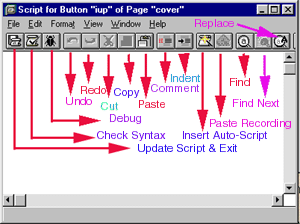
เครื่องมือ..การใช้งานก็ยังคงรักษารูปแบบ เหมือนกับ Editor ทั่วๆ ไป คือ จะมีหลัการทำงาน คล้ายๆ กับ NotePad และลักษณะเครื่องมือ โดยภาพรวม ไม่ว่าจะเป็น การ Update &Exit , Undo , Redo เป็นต้น ซึ่ง รายละเอียด และวิธีใช้ของแต่อย่าง จะขอทำการอธิบาย โดยละเอียด ดังนี้
Update Script & Exit (Save) หมายถึง หากมีการแก้ไข หรือต้องการที่จะทำการ Save เพื่อทำการ Update Script จะทำการคลิกที่ ToolBar
Check Syntax หมายถึง การตรวจสอบประโยคในการเขียน ว่ามีความผิดพลาดหรือไม่
Debug หมายถึง การตรวจสอบข้อผิดพลาด ที่เกิดจากการเขียน Script
Undo หมายถึง ทำซ้ำ/ผิดพลาด
Redo หมายถึง ยกเลิกการทำซ้ำ/ผิดพลาด
Cut หมายถึง การตัด/เคลื่อนย้ายข้อมูล
Copy หมายถึง การทำสำเนาข้อมูล
Paste หมายถึง การวางข้อมูล
Comment หมายถึง การเขียนข้อความที่ต้องการแนะนำในโปรแกรม ToolBook โดยในส่วนนี้จะไม่นำมาประมวลผล ในภาษา Script จึงแยกประเภทการทำงานออกไป คนละส่วนกับโปรแกรม
Indent หมายถึง การทำระยะเยื้องของข้อความ
Insert Auto-Script หมายถึง การแทรกรูปแบบ ภาษาScript โดยอัตโนมัติ เพื่อสะดวก ในการดึงเอาส่วนที่ต้องการมาใช้งานได้ง่ายขึ้น (มีค่าเท่ากับ การใช้ Auto-Script....)
Paste Recording หมายถึง การวางรูปแบบของข้อมูล ชนิด Text (อาจจะนำมาจาก Notepad ) เป็นต้น
Find หมายถึง การค้นหาข้อความ /คำ ที่ต้องการ
Find Next หมายถึง การค้นหาข้อความ /คำ ที่ต้องการ ต่อไป..
Replace
หมายถึง
การแทนที่ของคำ /ข้อความ
ขั้นตอน.. ในการนำมาใช้งาน
หากคุณต้องการทำกำหนดสิ่งใด
ก็ตาม
ที่ต้องการควบคุมด้วย
Sfript ให้ทำการคลิกที่วัตถุนั้นๆ
จากนั้นก็ทำการเลือก  Object
Properties แล้วทำการเลือกแบบประเภท
ของ Script ที่ต้องการใช้
เช่น Auto-Scripted.. , Script .., Share
Script.. ในที่นี้..ให้ทำการกำหนดเป็น
Share Script .. เพื่อนำเอามาใช้ได้กับทุก
Page เพราะเนื่องจาก Page 3-5
ข้อความที่ทำกำหนดใน Page
นั้น จะต้องใช้ Scroll Barและเพื่อความสวยงาม
เราได้ทำการสร้างเอาไว้
แล้ว ในบทที่ผ่านมา เพียง
แต่ยัง..ขาดภาษาที่ใช้สำหรับ
ในการควบคุมงาน
เท่านั้นเอง
ซึ่งจะได้ดังนี้ แล้ว!
อย่าลืม Save
Script เป็น Scroll Iup (กรณี
ที่เป็นแบบเลื่อนขึ้น)Scroll Idown (กรณี ที่เป็นแบบ
เลื่อนลงมา) โดยรูปแบบ.. การเขียนภาษา
Script จะเป็น ดังนี้
Object
Properties แล้วทำการเลือกแบบประเภท
ของ Script ที่ต้องการใช้
เช่น Auto-Scripted.. , Script .., Share
Script.. ในที่นี้..ให้ทำการกำหนดเป็น
Share Script .. เพื่อนำเอามาใช้ได้กับทุก
Page เพราะเนื่องจาก Page 3-5
ข้อความที่ทำกำหนดใน Page
นั้น จะต้องใช้ Scroll Barและเพื่อความสวยงาม
เราได้ทำการสร้างเอาไว้
แล้ว ในบทที่ผ่านมา เพียง
แต่ยัง..ขาดภาษาที่ใช้สำหรับ
ในการควบคุมงาน
เท่านั้นเอง
ซึ่งจะได้ดังนี้ แล้ว!
อย่าลืม Save
Script เป็น Scroll Iup (กรณี
ที่เป็นแบบเลื่อนขึ้น)Scroll Idown (กรณี ที่เป็นแบบ
เลื่อนลงมา) โดยรูปแบบ.. การเขียนภาษา
Script จะเป็น ดังนี้


จากนั้น..ทำการคลิกที่ Update Script & Exit
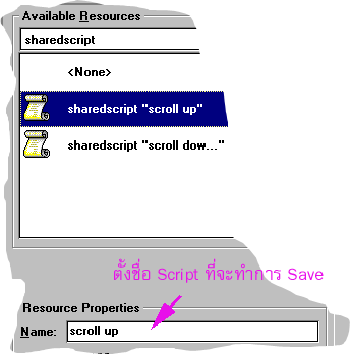 แล้วทำการ..ตั้งชื่อ Script
ที่ต้องการ จะทำการ Share
ตามรูป ที่ทำการแสดง
แล้วทำการ..ตั้งชื่อ Script
ที่ต้องการ จะทำการ Share
ตามรูป ที่ทำการแสดง
จากนั้น..ทำการ Close ไป เป็นอันเสร็จขั้นตอน ในการเขียน Script ส่วนต่อมา..ที่จะต้องทำคือ การนำ Files Script ที่ทำการ Share เอาไว้ ไปวางไว้ใน ส่วน Pages ต่างๆ ซึ่งในที่นี้ ที่กำหนด เอาไว้ในงานคือ Page 3-5 จะมีการนำเอา Scroll Bar มาใช้ และจำเป็นต้องทำการใช้ Script ทั้งสองนี้ แต่รูปของ Scroll Bar อาจจะไม่ต้องเป็นรูปเดิมที่ทำก็ได้ ส่วนรายละเอียดนั้น อาจจะทำการกล่าวอีกครั้งหนึ่ง แต่ขอให้ทำความเข้าใจ เกี่ยวกับ Object Browser ก่อนว่าจะมีส่วนช่วยงาน ได้อย่างไร
 การเข้า..Object Browser โดยการเลือก Menu(View) => Object Browser (Shift F4) หรือ หารใช้ที่
Tool Bar โดยการคลิก
การเข้า..Object Browser โดยการเลือก Menu(View) => Object Browser (Shift F4) หรือ หารใช้ที่
Tool Bar โดยการคลิก  Object
Browser จะมีค่าเท่ากับการเข้าไปที่ Menu (View) ซึ่งจะได้รูปดัง
ที่ได้ทำการแสดง
Object
Browser จะมีค่าเท่ากับการเข้าไปที่ Menu (View) ซึ่งจะได้รูปดัง
ที่ได้ทำการแสดง
 ให้ทำการ..กด Shift ค้างไว้
แล้วทำการ Copy
(Ctrl + C) ลงไปไว้ยัง
Page ต่างๆ ที่กำหนดไว้ (Page 3-5)
ตามชื่อ ดังนี้ (อย่าลืม
ทำการคลิกเลือกที่ Page
ที่ต้องการ จากนั้น
จึงทำการ
Paste (Ctrl +V)
ให้ทำการ..กด Shift ค้างไว้
แล้วทำการ Copy
(Ctrl + C) ลงไปไว้ยัง
Page ต่างๆ ที่กำหนดไว้ (Page 3-5)
ตามชื่อ ดังนี้ (อย่าลืม
ทำการคลิกเลือกที่ Page
ที่ต้องการ จากนั้น
จึงทำการ
Paste (Ctrl +V)
Virus1
na1
Vo1
เป็นอันเสร็จ ขั้นตอน ของการเขียน Script และการ Share Script.. ในบทถัดไป เราจะมาทำการออกแบบ Menu ซึ่งจะช่วยในการสร้างสีสัน ในการใช้งาน ให้มีความน่าสนใจมากขึ้น
Unit 1 | Unit 2 | Unit 3 | Unit 4 | Unit 5 | Unit 6 | Unit 7 | Unit 8 | Unit 9 | Unit 10 | Unit 11
