| Fax Converter の使用方法 1. インストール ファックスコンバーターのダウン・ロードをダウンロードすると
faxcvt95.exe
のファイルが出来ております。 小さなファイルですのでフロッピー・デイスクに保存される事をお勧めします。
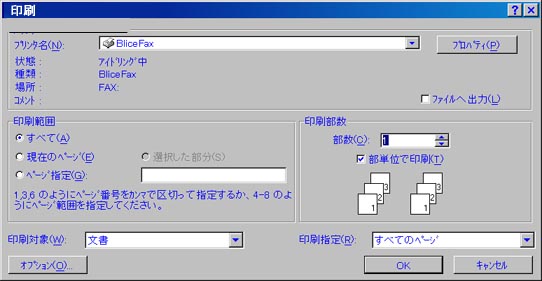
ダウンロード された faxcvt95.exe をダブルクリックするとインストールの画面になり、画面の指示に従って下さい。 2. 使用方法 ファックス・コンバーターをインストールすると、Word でも一太郎でもお使いになられてるメーラー(Mailer) でも”印刷”を選ぶと普通の普通のプリンターの所に Blice Fax と言う名前がプリンターとして出ています。
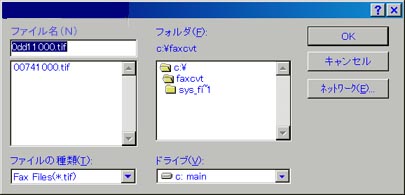
それで印刷(実際には印刷は行われない)すると 下の画面が自動的に立ち上がり、 00741000.tif (例)の名前の様なファイルが出来上がります。 OK を押すとそのファイルは、特にインストール先を選ばない限り、ハード・ドライブの Faxcvt と言う ディレクトリーが出来ており、そこに移されます。
ファイルの番号を覚えておいて、電子メールの通信文作成で 件名に FAXDOC とだけを入れて (Re: FAXDOC とは入れない事)、挿入(添付)の所からファイルを選び、ハードディスクの Faxcvt に入っている 0160100.tif(例)を選ぶと 0160100.tif (例)が添付書類として入り、通信文には何も書かずに送信して下さい (通信文に文章を入れるとファックス送信が出来ません) "FAXDOC" は添付書類をファックスで送信する Faxaway のコンピューターに対するコマンド(命令)です。
通信文を入れられる時には Word とか 一太郎のワードプロセッサーに書かれて(画像を入れても構いません)それを上記で言う Blice Fax で印刷をかけると良いと思います。 1ページ目に通信文を、2ページ目に画像他送信したいものを入れて全ページをBlicaFax で印刷すると何ページでもファックスに送信が可能です。
|