Attenzione: la copia di un DVD non acquistato è illegale. E’ legale tuttavia la copia di backup ,per uso personale, di un DVD acquistato , o la copia di trailers cinematografici.
Questo documento non vuole incoraggiare la pirateria.
|
Attenzione: la copia di un DVD non acquistato è illegale. E’ legale tuttavia la copia di backup ,per uso personale, di un DVD acquistato , o la copia di trailers cinematografici. Questo documento non vuole incoraggiare la pirateria. |
|
Iniziamo a conoscere i vari tipi di DVD (Digital Video Disc) presenti sul mercato, in base alla loro capacità. |
|
|
 |
||
| Files da installare |
Caratteristiche |
|
|
|
Windows Media Players
Istruzioni per un corretto funzionamento del Player 6.4 |
La sua funzione è quella di
permettere la visione del film a lavoro ultimato
Per la riproduzione dei film codificati in DivX è consigliabile Windows Media Player 6.4. La versione 7 (fornita con Windows ME) è anch'essa in grado di riprodurre gli avi-DivX. A volte, però, può non funzionare correttamente
|
 |
DivX Codec 3.11 Alpha | Familiarmente,
COmpressore-DECompressore). Una volta installato sul computer viene rilevato
dagli "encoder"(che lo utilizzano come proprio strumento nel
procedimento di compressione) e da Windows Media Player (che lo utilizza per
decomprimere e quindi riprodurre i filmati .avi ottenuti con questo CODEC).
|
| COmpressore
DECompressore
audio, viene rilevato dai vari encoders audio che lo utilizzano come
proprio strumento nen procedimento di compressione.
|
||
 |
creare collegamento |
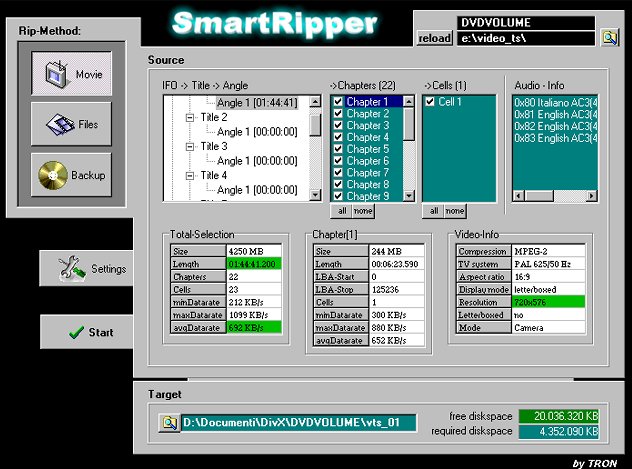
Caratterisiche : Ripper, ovvero programma che trova la chiave di decriptazione del DVD (elimina il sistema di protezione anti-copia CSS) e ne copia il contenuto (file .vob) sull' Hard Disc. Funzioni : Oltre alla sua funzione principale, sopra menzionata, questo programma ci offre una serie di importanti informazioni sulle caratteristiche proprie di ogni film, ovvero: numero dei capitoli, datarate, nome dei linguaggi e loro sigla etc.. Altre funzioni : Smart Ripper consente inoltre di rimuovere il sistema di codifica regionale (che impedisce ad esempio ad un lettore DVD venduto in Italia di leggere un disco di provenienza U.S.A.) e di eliminare persino il sistema di protezione Macrovision (che serve ad impedire la copia diretta su video-cassetta). Altra funzione, infine, è quella di poter effettuare una copia di backup dell'intero contenuto del disco. Nelle ultime versioni, inoltre, Smart Ripper consente l'opzione "Stream Processing", grazie alla quale si possono selezionare i flussi che ci interessa estrarre con i file vob (video, audio, sottotitoli).
|
 |
creare collegamento |
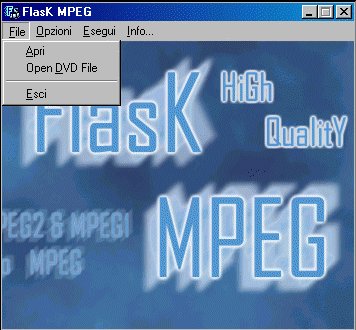
Caratterisiche : Encoder, ovvero programma che, utilizzando diversi algoritmi di compressione, consente di convertire il formato video del DVD (MPEG 2) in altri formati video, come .avi (MPEG 4) o .mpg 1. Può occuparsi inoltre anche della della estrazione o decodifica audio. Funzioni : Nel metodo qui seguito utilizziamo il FlaskMPEG per occuparci solo della parte video. Il formato finale che dovremo ottenere sarà un .avi (ovviamente privo di audio) e il compressore utilizzato sarà il DivX MPEG 4 video CODEC (quest'ultimo, una volta installato sul PC, viene automaticamente rilevato dal Flask che lo mette tra le sue opzioni). Altre funzioni : Il FlaskMPEG consente precise regolazioni dei diversi parametri, tra cui : scegliere la risoluzione finale del file video nonchè il suo bitrate(ovvero la qualità effettiva) ; ritagliare e riquadrare le immagini ; impostare qualità e velocità di compressione ; scegliere la gestione della parte audio etc..
|
 |
creare collegamento |
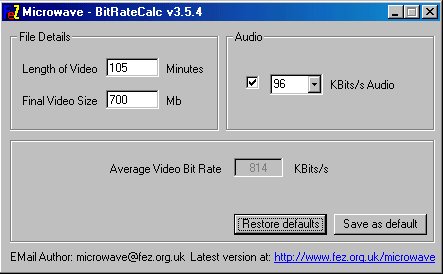
Semplice programma per un
calcolo approssimato del BitRate da impostare per il nostro lavoro
|
 |
PX3 AC3
creare collegamento |
Si tratta di un convertitore in formato WAV
del file audio formato AC3 ottenuto con FaskMpeg
Il programma consente di preservare una traccia Dolby Surround, e presenta una qualità finale superiore rispetto all'Ac3dec, nonchè una maggiore semplicità di utilizzo. Con questo metodo tutto il processo risulta molto alleggerito.
|
 |
creare collegamento |
Caratterisiche : Software di editing video dalle molte potenzialità. Funzioni per il metodo qui seguito : Riassembla i flussi audio e video, comprime l'audio, separa il filmato finale in 2 metà. Altre funzioni:con virtual dub potete fare piccoli filmati estraendoli da filmati più grandi, comprimere l'audio in vari formati, estrarre solo l'audio da un filmato, preparare filmati avi con audio non compresso da convertire poi in formato mpg con Xing o Panasonic encoder etc.. |
|
||
| Probabilmente il suggerimento sarà superfluo, ma consiglio di aprire un menù Divx Utility e creare i collegamenti agli eseguibili evidenziati con la scritta in Rosso "creare collegamento". | ||
 |
Inseriamo il DVD nel lettore, lanciamo SmartRipper e annotiamoci le informazioni evidenziate in Verde
Prima di tutto assicuriamoci di avere uno spazio libero sull'hard disk pari ad un 50% in più dello spazio segnalato nella casella Required Disk Space, annotiamoci la durata del film e trasformiamola in minuti arrotondando i secondi al minuto in eccesso (in questo caso 60+17+1=78 min.), la Resolution video e AvqDataRate. Per una buona riproduzione dell'immagini video sul CdRom finale è importante avvicinarsi al valore dell'AvqDataRate, in ogni caso sfruttiamo sempre i 700 Mega dispinibili, quindi lasciando SmartRipper aperto lanciamo BitRateCalc.
Inseriamo i minuti, la lunghezza del file finale, avvicinandoci il più possibile alla capacità massima di un CD 700 MB ed assicuriamoci di inserire 96 Kbits/s per l'audio finale in MP3. Se come in questo caso il BitRate e superiore, siamo certi della buona riuscita. nel caso di un bitrate troppo basso rispetto all'originale, conviene disporre la masterizzazione su 2 CD impostando 1400 Mb. Annotiamoci questo numero magico, chiudiamo BitRateCalc e procediamo. N.B. Per la natura della compressione Mpeg4 dopo avere convertito vari film mi sono accorto che il valore in BitRate è puramente approssimativo, e se il film ha una prevalenza di immagini scure è possibile aumentare il BitRate. in un paio di casi mi sono trovato ad impostare 710 MB per ottenere un BitRate più alto ed ho ottenuto in file di 690 MB.
|
 |
Ritorniamo su SmartRipper ...
|
|
indichiamo nella casella Target la directory di destinazione dei file Vob e facciamo iniziare il lavoro premendo su Start Se SmartRipper non parte occorre:
|
|
 |
Questa procedura è consigliabile eseguirla alla sera prima di andare a letto, in quanto ha una durata intorno alle 15 ore. Lanciamo FlaskMpeg ... Selezioniamo Open DVD file e apriamo il file ifo che si è creato sul nostro hard disk.
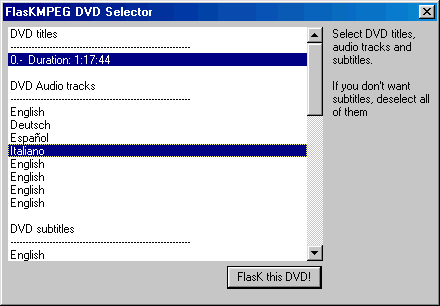
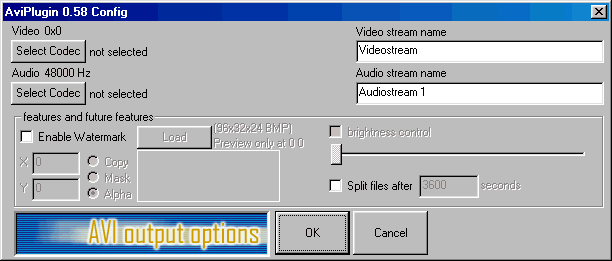
Selezioniamo la lingua del file audio che ci interessa, e confermiamo sul Comando FlasK this DVD. Dal menu Opzioni/Seleziona il formato in uscita scegliamo AVI output, poi Clicchiamo su Opzioni/Opzioni Formato in uscita, la schermata è questa...
Clicchiamo sul comando Video/Select Codec e Da “Programma di compressione” scegliamo DivX ;-) MPEG-4 Low-Motion e poi clicchiamo su Configura...
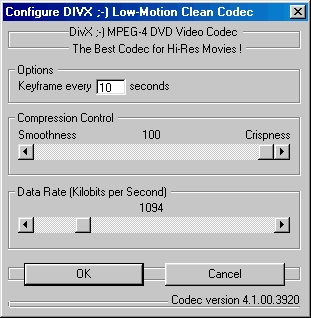
Assicuriamoci che il valore Keyframe sia “every 10 seconds” e che il valore Compression Control sia a 100 (tutto a destra). Il Data Rate deve essere il numero magico che abbiamo annotato con BitRateCalc, poi clicchiamo Ok,Ok,Ok per tornare alla schermata iniziale. Ora con il menu Opzioni/Opzioni Globali Progetto ci rechiamoci nella parte riguardante il settaggio del film.
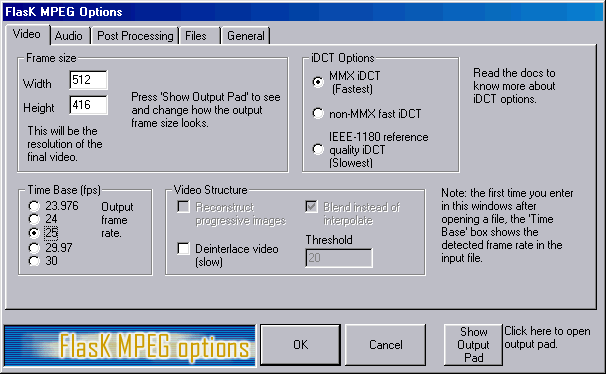
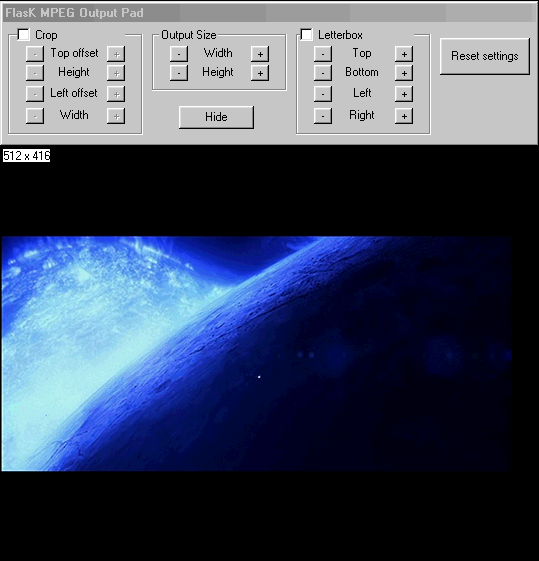
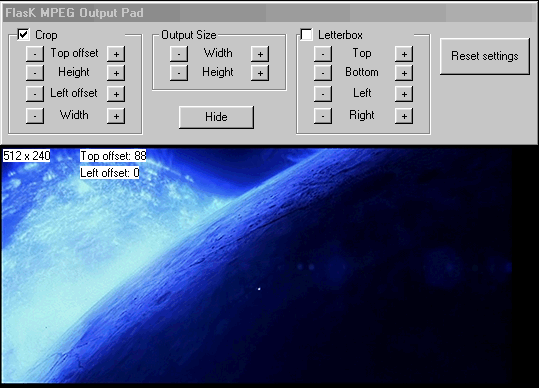
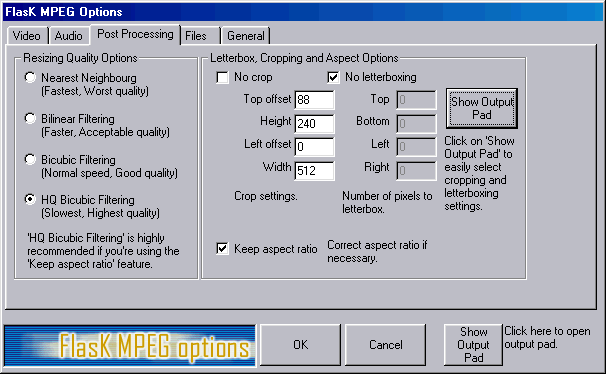
Nella linguetta Video alle voci Width e Height settiamo rispettivamente 512 e 416 anche se il film ha una risoluzione originale di 720 x 576. Sembra un paradosso ma con DivX la qualità migliora. Nella linguetta Audio selezioniamo Direct stream copy, in modo da ottenere un file audio in formato Ac3. Per quanto riguarda la linguetta Post Processing dobbiamo sapere se il film che stiamo per comprimere è in formato WideScreen (quello con le strisce nere sopra e sotto l'immagine) o no. Se lo è, allora bisogna seguire la seguente procedura. Altrimenti si può saltare questa sezione e passare alla linguetta Files. Eliminiamo la spunta sul comando Don't Crop (non Ritagliare) E' possibile rimuovere le strisce nere sopra e sotto l'immagine nei film widescreen attraverso il "Crop" di FlasKMPEG. Questo risparmia un pò di spazio su disco ed evita fastidiosi scatti di riproduzione. Nella linguetta "Post Processing" clicchiamo su "Show Output Pad". Appare un'interfaccia simile a questa: Se eseguiamo questa procedura per creare un file VCD in formato mpeg premiamo il pulsante Reset Setting e saltiamo questa sezione (Torna alla guida VCD)
Mettiamo il segno di spunta su Crop (Ritaglia) e clicchiamo qualche volta sul pulsante meno di "Height", sempre nel riquadro di Crop. Poi clicchiamo sul pulsante più di "Top offset" (per velocizzare, clicchiamo una volta il più di Top offset e teniamo premuto INVIO) e spostiamo il video in alto. Poi ancora sul meno di Height. In pratica bisogna giocare con questi due tasti fino ad avere un minimo di spazio nero sopra e sotto l'immagine, come da esempio ...
Per finire, clicchiamo su Hide. Nell'esempio i settaggi risultano i seguenti:
Nella linguetta Files , alla voce "Output video file", clicchiamo su Browse e scegliamo la cartella e il nome (a piacere) del file di destinazione AVI con video compresso in DivX MPEG4 (non è necessario aggiungere AVI alla fine del nome dato che questa estensione è automaticamente aggiunta). Alla voce "Output MPEG/AC3 audio file" clicchiamo su Browse e scegliamo la cartella e il nome (a piacere) della traccia audio AC3 che verrà estrapolata dai VOB (non è necessario aggiungere AC3 alla fine del nome dato che questa estensione è automaticamente aggiunta).
Nella linguetta General, assicuriamoci che l'opzione
"Compile
whole file" sia selezionata. Possiamo scegliere di spegnere automaticamente
il computer alla fine del lavoro mettendo il segno di spunta sull’opzione
“Shut down computer after finishing the job”. Infine, clicchiamo
su OK.
|
 |
Avviamo Px Converter ...
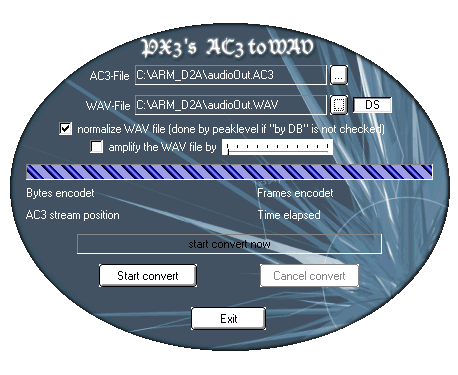
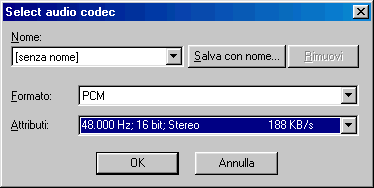
Da AC3-File clicchiamo sul bottone a destra "..." e selezioniamo la traccia AC3 estrapolata da FlasK. Da WAV-File clicchiamo sul bottone "..." e immettiamo un nome a piacere, completo di estensione WAV, per l'audio in uscita. Accertiamoci di avere la spunta su "Normalize WAV file" Poi clicchiamo su "Start convert". Appare una finestra "Select audio codec" come la seguente:
Settiamo come da immagine (Formato PCM , Attributi 48.000 Hz; 16 bit; Stereo ; 188 KB/s ) e clicchiamo su OK. Alla fine il programma avrà trasformato l'audio AC3 in un WAV già normalizzato (amplificato a livello ottimale).
|
 |
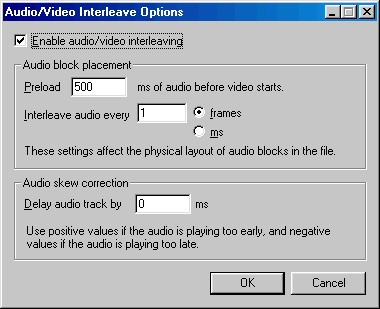
Ora avviamo VirtualDub . Dal menu File/Open video file apriamo il file AVI con video compresso creato da FlasK. Dal menu Video selezioniamo Direct stream copy. Dal menu Audio selezioniamo WAV audio. Ci apparirà una finestra per scegliere il file WAV appena creato (ad esempio audioOut.WAV). Sempre dal menu Audio scegliamo Full Processing Mode. Ora dal menu Audio scegliamo Interleaving e impostiamo i valori come da immagine :
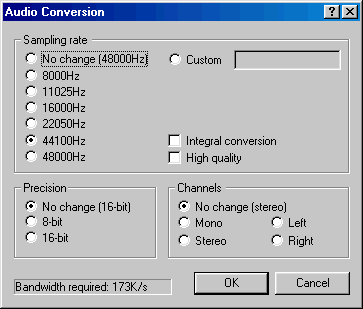
Sempre dal menu Audio scegliamo Conversion e impostiamo i valori come da immagine (Sampling rate a 44100 Hz) :
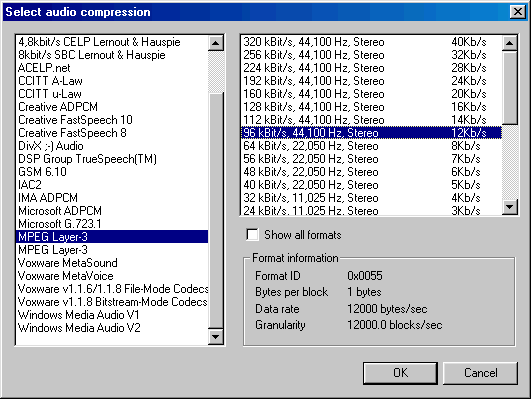
Sempre dal menu Audio scegliamo Compression e impostiamo i valori come da immagine (MPEG Layer-3 , 96kBit/s, 44100 Hz, Stereo, 12Kb/s ) :
Clicchiamo su OK e dal menu file selezioniamo l’opzione "Save as AVI..." e immettiamo il nome del file AVI definitivo (ora con l’audio compresso in MP3). Il gioco è fatto. Tra poco ( si fa per dire un paio di ore ) avremo un file AVI in DivX pronto per essere masterizzato su CD-Rom.
|
 |
Questo passo non sempre si esegue, ma nel caso di un bitrate troppo basso rispetto all'originale, piuttosto che perdere qualità, merita disporre il film su due CD, ecco come : Avviamo VirtualDub e mettiamolo
a tutto schermo. Andiamo sul menu File/Open video file... e apriamo
il file AVI da elaborare.
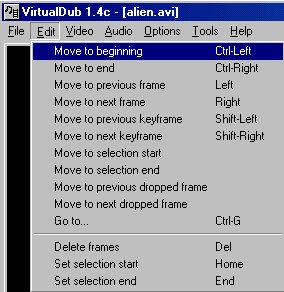
Dal menu Edit abbiamo le seguenti opzioni
Selezioniamo Move to Beginning per assicurarsi di avere il cursore all'inizio del film, scegliamo Set Selection Start, poi manualmente portiamo il cursore all'incirca alla metà del film, magari dove termina una scena e clicchiamo su Set selection End. Il tratto dall'inizio fino al cursore, si attiva, come da immagine sotto, premiamo F7 sulla tastiera, digitiamo un nome per il file avi ed il primo pezzo è salvato.
Premiamo su Move to next keyframe se vogliamo ripetere 10 secondi del file precedente, selezioniamo Set selection Start, clicchiamo su Move to end, scegliamo Set selection end, il tratto dal cursore alla vine si attiva e premiamo di nuovo F7 per salvare la seconda parte.
|
|
|