![]() |
Esistono vari metodi per creare un Video CD a partire da un DVD. Il procedimento esposto di seguito è direttamente derivato dalla guida per filmati DivX presente in questo sito : realizzeremo infatti un Video CD passando per il formato DivX. Invito pertanto a fare esplicito riferimento per ogni passaggio alla guida sopra citata. |
|
I passaggi da eseguire sia che si desideri convertire in DivX o VCD ( ampliamente dettagliati nella guida Divx) sono i seguenti: |
|
| Bene,
una volta effettuati i passi sopra elencati ora siamo di fronte al
bivio, ovvero il multiplex ( assemblaggio Video /Audio nel formato
VCD tramite TMPG Encoder.
Tengo a precisare che effettuare il multiplex di un file AVI di circa 600 Mega ed un WAV di 1,2 Giga mi sono occorse circa 10 ore con un pentium 500 e 128 M/ram, quindi anche questo è un passo da effettuare in notturna. Innanzi tutto prepariamoci a scaricare il Software necessario:
|
||
| TMPEGEnc V 12e |
Caratterisiche : Encoder MPEG 1 e MPEG 2 . E' il miglior software esistente per realizzare codifiche nel formato MPEG1 e VCD. Presenta la possibilità di regolare moltissimi parametri di codifica e caratteristiche di output. Altre caratteristiche : consente la realizzazione anche dei formati XVCD e SVCD, nonchè moltissimi tool per agire sui file mpg (merge, cut e multiplex). Licenza : freeware (la funzione mpeg 2 è però a scadenza e deve essere acquistata...) noi comunque tratteremo la funzione MPEG 1. Autore : Hiroyuki Hori
|
|
![]()
|
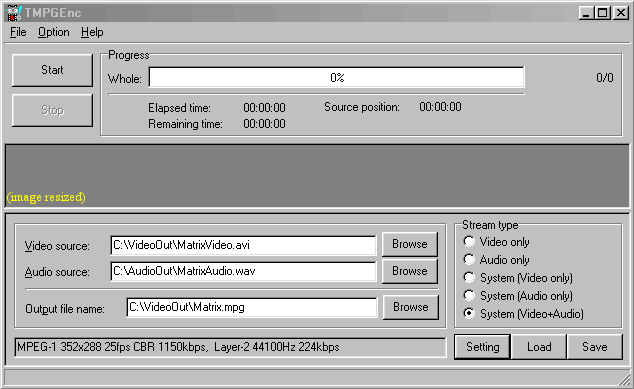
1.Aprite TMPG Encoder
Con il tasto "Browse" :Nella casella "Video source" mettiamo il percorso del file video avi che abbiamo ottenuto con Flask MPEG (nota : per aprire il file DivX è necessario che sul PC sia installato il codec con cui lo avete realizzato) Nella casella "Audio source" mettiamo il percorso del file audio wav che abbiamo ottenuto con PX3 Convert. Nella casella "Output file name" mettiamo percorso e nome del file .mpg che otterremo. Nel riquadro "Stream type" selezioniamo la casella "System(Video+Audio)" Adesso clicchiamo il pulsante "Settings" |
|
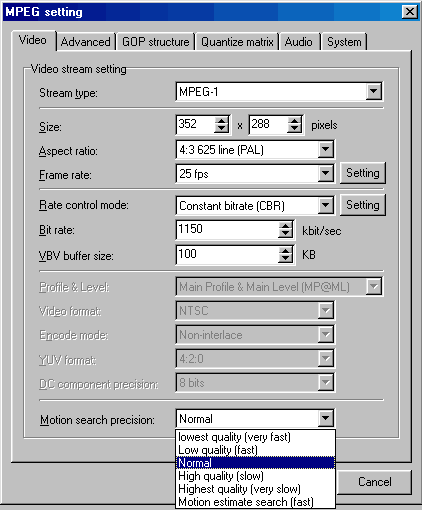
"Stream type" = MPEG-1 "Size" = 352 x 288 pixels "Aspect ratio" = 4:3 625 line (PAL) "Frame rate" = 25 fps "Rate control mode" = Constant bitrate (CBR) "Bit rate" = 1150 "VBV buffer size" = 100 KB "Motion search precision" = Qui il discorso è chiaro : maggiore qualità = lentezza, e viceversa... Il consiglio è di lasciare la voce "Normal" (ad esempio se avete un PIII 500 e 128 di Ram), dato che con le opzioni di maggiore qualità il guadagno per quest'ultima è irrisorio rispetto al tempo in più necessario. Inutile dire che, se avete un sistema mostruoso, potete tranquillamente mettere "Highest quality". |
|
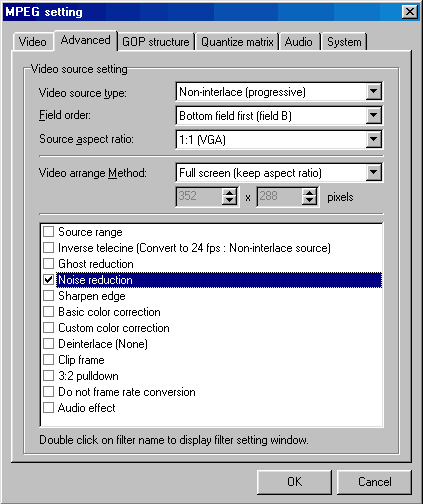
"Video source type" = Non-interlace (progressive) "Field order" = non ci interessa "Source aspect ratio" = 1:1 (VGA) "Video arrange Method" = Full screen (keep aspect ratio) Nel riquadro sottostante avete a disposizione diversi filtri per raffinare il vostro lavoro. Facendo inoltre doppio click sul nome del filtro si accede alle sue regolazioni. Potete selezionare quei filtri che riguardano propriamente la resa qualitativa dell'immagine per adattare il risultato finale ai vostri gusti. Lasciando tutto in default vi togliete un bel pò di pensieri e il risultato rimane ottimo.
|
|
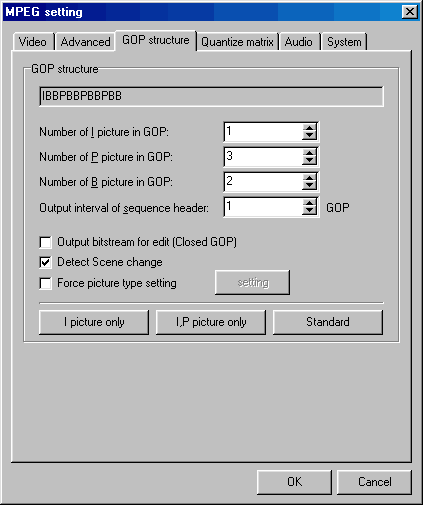
"Number of I......" = 1 "Number of P....." = 3 "Number of B....." = 2 "Output interval....." = 1 Selezionare la casella "Detect Scene change". Una variazione può essere effettuata sul numero dei frame P : Possiamo mettere il numero 3 se vogliamo dare maggiore qualità alle scene veloci (quindi una sorta di "Fast Motion" adatto per i film più dinamici). Imposteremo il numero 5, che rappresenta comunque una sorta di default qualitativo, per quei film "Low Motion"(con scene a maggiore staticità). |
|
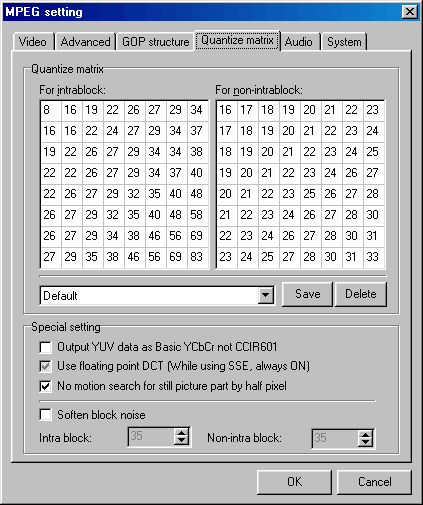
Spuntate esattamente come in figura le caselle sottostanti.. |
|
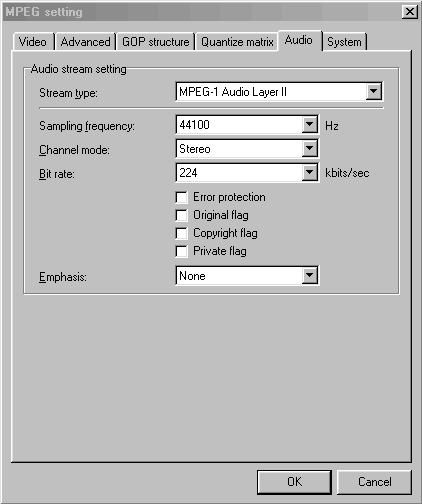
"Stream type" = MPEG-1 Audio Layer II "Sampling frequency" = 44100 Hz "Channel mode" = Stereo "Bit rate" = 224 kbits/sec
Lasciate il resto invariato |
|
"Stream type" = MPEG-1 Video-CD Nel riquadro in basso, selezionando la casella "Insert comment", potete scrivere un commento da inserire all'interno del file .mpg che andrete a produrre (commento che sarà ovviamente visibile tramite l'esplorazione delle proprietà del file). |
|
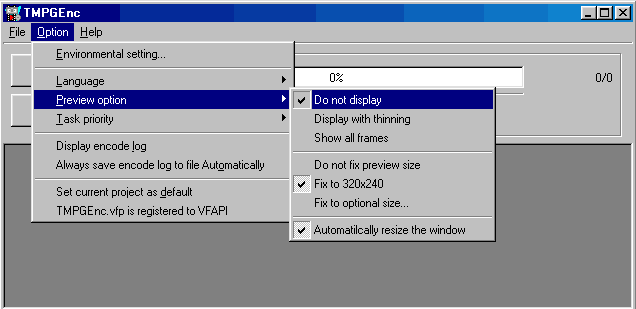
In questo modo non viene visualizzato il quadro che mostra le immagini del filmato e ne trae giovamento la velocità del processo. |
|
|
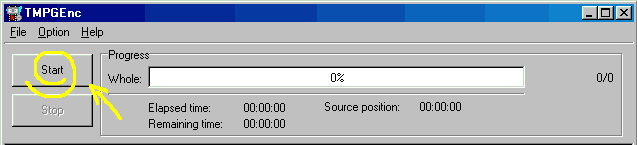
Il processo richiede diverse ore (per un film come Godzilla sono necessarie circa 16 ore con un PIII 500 e 128 Mb di Ram)
Le dimensioni del file finale dipenderanno ovviamente dalla grandezza dei file divx e wav che avete utilizzato come sorgente. Non dimenticate inoltre che, al contrario del metodo divx-mp3, qui l'audio è in formato non compresso (pcmwav) e quindi occupa molto spazio.
Nota : la codifica in .mpg può essere effettuata anche a partire da normali avi non compressi (ex : acquisiti da video-camera o scheda TV), nonchè da diversi altri formati.
Se il filmato che avrete ottenuto è più grande di 700 Mb (cosa peraltro consigliata per la qualità del divx originario) e non può quindi essere messo su un singolo Cd-Rom dovete spezzarlo opportunamente in due tempi mediante un apposito "tool" che ci fornisce TMPG Encoder.
DIVISIONE DEL FILM .mpg (VCD) IN 2 TEMPI. (Da mettere su 2 Cd Rom)
|
|
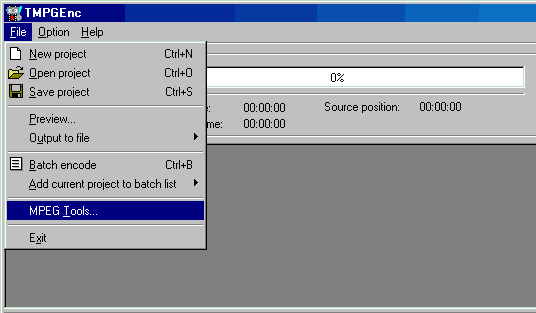
Nel menù "File"
clicchiamo su
"MPEG Tools..." |
|
|
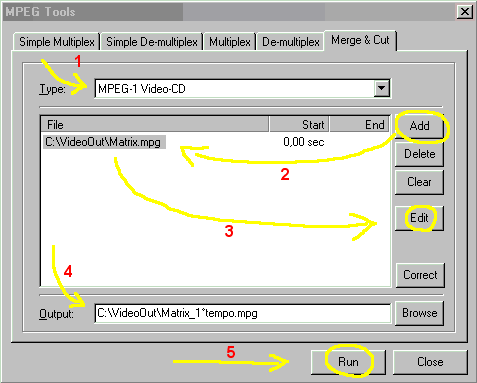
Nella sezione "Merge & Cut" dovete :
1. Nella prima casella "MPEG-1 Video-CD" 2. Cliccare il pulsante "Add", quindi caricare il file .mpg che intendete spezzare. 3. Evidenziare il file e cliccare quindi il pulsante "Edit". 4. Dopo aver impostato i valori nella finestra di "Edit" dovrete mettere percorso e nome del file di uscita. |
|
|
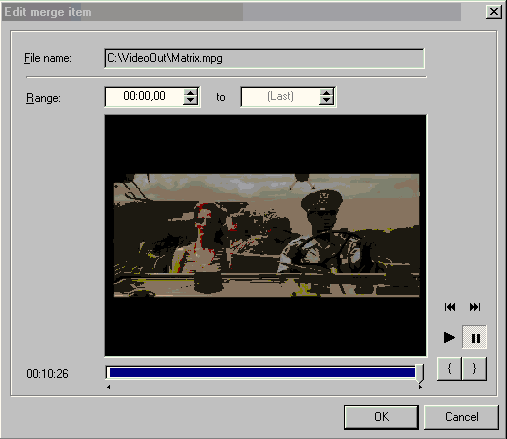
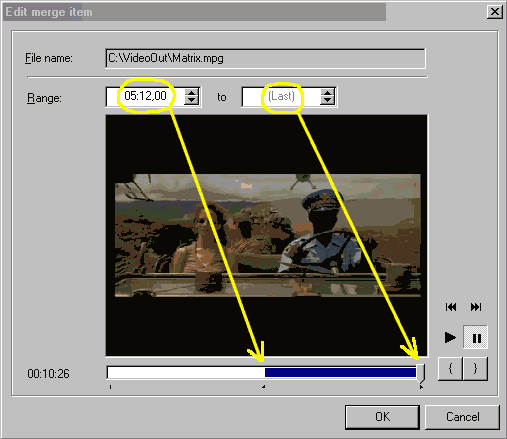
Nella finestra di "Edit" andate sul cursore in basso e portatelo alla fine del filmato : il valore all'inizio della barra di scorrimento corrisponde alla lunghezza del filmato. In questo caso 10 min. e 26. |
|
|
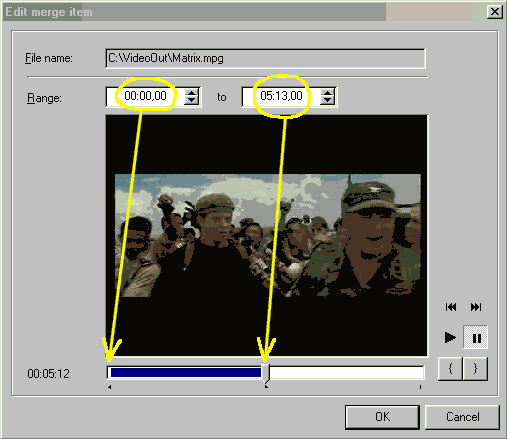
Per fare la prima metà del filmato lasciate
nella prima casella di Range il valore 00:00,00 e mettete nella seconda
casella il valore (in minuti) corrispondente alla metà del filmato : il
cursore sulla barra di scorrimento rispecchierà il valore impostato,
mostrando inoltre la scena del film con cui finirà il "primo
tempo".
Potete ovviamente effettuare delle variazioni significative sul valore che pone fine al primo tempo, nel momento in cui il film vada ad interrompersi magari proprio in una scena d'azione che renderebbe "traumatico" lo stop in quel punto. Potete agevolmente vedere e impostare all' interno di un certo range la scena con la quale interrompere il primo tempo(ricordandovi poi ovviamente di mettere tale valore come inizio del secondo tempo). Quando avete settato i valori cliccate OK per tornare alla finestra precedente, nella quale dovete poi cliccare il pulsante "Run" per effettuare la copia della prima metà del fim col nome che avete scelto in "Output". Dopo i necessari minuti per la copia possiamo passare al secondo tempo. |
|
|
Una volta conclusa la copia del primo tempo,
tornate nella finestra di "Edit" :
1. Impostate nella prima casella di Range il valore in minuti corrispondente alla metà del film (o al valore che avete scelto per far finire il primo tempo sulla scena "giusta"). 2. Mettete nella seconda casella il valore "(Last)" (o il valore corrispondente alla lunghezza complessiva del film in minuti). 3. Premete OK per toranre alla finestra precedente, impostate quindi il nome del file relativo a questo secondo tempo nella casella "Output" e cliccate il pulsante "Run". Aspettate ancora qualche minuto e anche il secondo tempo sarà pronto per essere masterizzato. |