
|
 |
|
Windows NT Server, temel disk araçlarının grafiksel gösterimini sağlar. Bir oylumu biçimlendirebilir, bütünlüğünü denetleyebilir, (eğer bir NTFS oylumu ise) sıkıştırmayı etkinleştirebilir veya elinizi fareden çekmeden bir yedeklemeyi başlatabilirsiniz. Eğer bir birleştirme yardımcısı yüklenmişse fareyi bırakmadan bunu bile çalıştırabilirsiniz. Bu araçlara gitmek için, Explorer penceresinde sürücü simgesine sağ fare düğmesiyle tıklayarak Şekil 1.24'de gösterilen açılır menüyü ekrana getirin. Properties'i seçin, Şekil 1.24'dekine benzer bir iletişim kutusu göreceksiniz. |
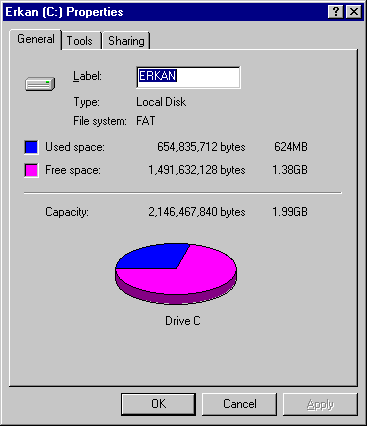
| Şekil 1.24 Bir FAT oylumu için, bir disk Properties sayfası örneği |
|
Sürücü özellikleri sayfasındaki ilk sekme, seçmiş olduğunuz oylumla ilgili temel istatistikleri gösterecektir. Dosya sistemi türünü, kullanılan disk alanı yüzdesini ve etiketi görebilirsiniz; eğer gözlemekte olduğunuz bir NTFS oylumu ise, sol alt köşede oylum sıkıştırmasını etkinleştiren küçük bir onay kutusunu görebilirsiniz. Bu web sayfasında NTFS sıkıştırması ile ilgili çok fazla şey söylemedik ve bunun da iyi bir nedeni var. Bir sunucu sisteminde bunu pek anlamlı bulmuyorum. Sabit sürücü alanının bugünkü fîyatını ve verili sunucu rolünü göz önüne aldığımızda, disk alt sistemine herhangi bir yük eklemenin yanılgı olacağını düşünüyoruz. Ancak eğer gerçekten sıkıştırma eklemek istiyorsanız, işte siz e bunu yapabilmenin bir yolu: Compress (Drive) onay kutusuna tıklayın, söz konusu oylum için dosya sıkıştırmasını etkinleştirmiş olacaksınız.Ancak hu hölümün konusu disk bakımı olduğundan, ikinci sekmeye (Tools) tıklayın; Şekil 1.25'teki iletişim kutusunu göreceksiniz. |
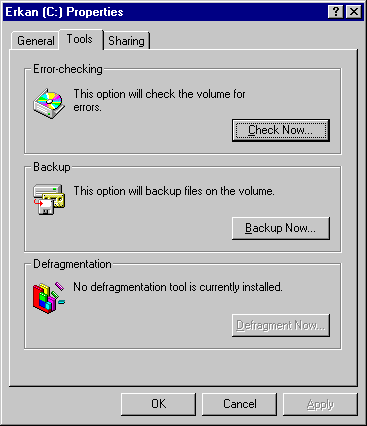
| Şekil 1.25 Disk Properties sayfasının Tools sekmesi |
|
Birçok durumda birleştirme seçeneği kapalı olacak ve sürücünüzü
birleştirme şansınız da olmayacaktır. Yalnızca Windows NT geliştiricilerinin
bildikleri nedenlerle, Microsoft, Windows NT Server'a bir birleştirme
uygulaması katmamayı yeğlemiştir. Ben bunun kötü bir seçim olduğunu
düşünüyorum,çünkü parçalanma, bir NTFS oylumuyla bile, zaman içinde
önemli bir soruna dönüşebilmektedir. Ve birçok şirket ortamında, önemli
bir gerekçeniz olmaksızın bu tür yardımcıların sonradan eklenmesi
zordur. Ancak kararları biz almadığımıza göre, size çeşitli
alternatifler sunabiliriz.
Windows NT için en yaygın olarak kullanılan disk birleştirme programı Executive Soft'Ware'in Diskeeper programıdır. Diskeeper Lite olarak bilinen sınırlı bir sürüm, aşağıdaki Executive SoftWar e Web bölgesinden ücretsiz yüklenebilir:http://www.execsoft.com Diske eper Lite yalnızca elle çalıştırılabilir ve bazı kısıtlamaları vardır, ancak son kullanım tarihi yoktur ve ücretsizdir. Diskeeper Lite'ı yüklemenizden sonra, Properties sayfasındaki birleştirme seçeneği artık hiçbir şekilde kapalı olmayacaktır ve siz de NTFS ve FAT oylumlarınızı doğrudan birleştirebileceksiniz. Eğer bu programın artalanda sürekli olarak çalıştırılan sürümünü istiyorsanız, Diskkeeper'ı, kuşkusuz ücretsiz olmayan, tam sürümüne yükseltmeniz gerekecektir.İletişim kutusunun Tools sekmesinde üç düğme vardır: Defragment Now düğmesi (Diskeeper gibi bir üçüncü parti birleştirme programı kullanıldığında etkindir), Windows NT Backup programını (NTBACKUP.EXE) başlatmak için Backup Now düğmesi ve oylum üzerindeki dosya sisteminin bütünlüğünü denetlemek için Check Now düğmesi. NT Backup'ı bir sonraki bölümde işleyeceğimizden, şimdilik atlıyoruz. Ancak hatalar için oylum denetimi düğmesine biraz değineceğiz. Eğer sunucunuz bir FAT oylumu kullanıyorsa (RISC tabanlı her sunucunun en azından bir küçük FAT oylumunun olması gerekir), hatalar için düzenli olarak onu denetlemek isteyeceksiniz. Bir NTFS oylumunda bile hata denetimi iyi olur. Check Now düğmesine tıklayabilir veya bir komut satırı ndan basitçe chkdsk komutunu çalıştırabilirsiniz. Sonuç aynıdır; ama itiraf etmeliyiz ki biz Check Now düğmesine basmayı daha sevimli buluyoruz. Check Now'a tıkladığınızda Şekil 1.26'tekine benzeyen bir iletişim kutusu göreceksiniz. |
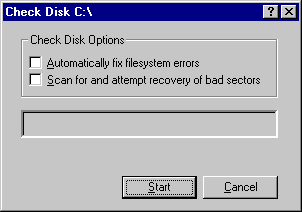
| Şekil 1.26: Disk hatalarını taramak için Check Disk iletişim kutusu |
|
Yalnızca hızlı bir denetim istiyorsanız Check Disk iletişim kutusundaki seçeneklerden hiçbirini seçmeyin; Start düğmesine tıklayın. Windows NT Server, tutarsızlık olmadığından emin olmak için FAT veya MFT'yi araştıracaktır. Windows NT Server'ın bozuk kesimler için tüm diski araştırmasını istiyorsanız, ilgili seçeneğe tıklayın; komut satırında çalışıyorsanız bu, chkdsk/r'ın eşdeğeridir. Windows NT Server'ın bulduğu hataları otomatik olarak gidermesini istiyorsanız, ilgili seçeneğe tıklayın; bu, komut satırından chkdsk/f’i çalıştırmaya eşdeğerdir. Ancak dosya sistem hatalarını gidermek için Windows NT Server'ın makinenin ilk önyüklemesinde chkdsk'i çalıştırması gerekecektir, çünkü onarım yapmaya çalışırken diske kapalı erişim gereği duyar. Sistemin bir sonraki yeniden önyüklemesine kadar tüm bu çabalarınızın sonuçlarını göremezsiniz. Dolayısıyla bu seçeneği seçerseniz, Şekil 1.27'de gösterilen ileti ekrana gelir. |


