
|
 |
|
Çok kullanıcılı sistemler çok sayıda kullanıcıya sahip olan sistemlerdir. Bu sistemlerde kullanıcıları tek tek tanımlamak gerekir. Kullanıcılar bilgisayarlarını kullanırken kendileri için yaratılmış kullanıcı hesaplarını kullanırlar. Ama sistemdeki birçok işlemi tek tek kullanıcılarla yapmak hiç de pratik değildir. Örneğin, çalıştığımız şirketin Muhasebe bölümünde 20 kişi, Pazarlama bölümünde 30 kişi, Teknik bölümünde 25 kişi çalışıyor varsayalım. Bu bölümlerdeki kişilere aynı kaynaklar üzerinde aynı yetkileri tanımlamak gereksin. Normalde bunu kaynaklar üzerinde tek tek kişileri seçerek yapa biliriz. Ama bu işi kişiler üzerinden tek tek yapmak hamaliye bir iştir. Bunun yerine bu ve buna benzer işlerde kullanıcı grupları kullanılır.NT'de iki türlü kullanıcı grubu vardır: Global ve yerel (local). • Global gruplar tüm NT etki alanı çapında geçerlidir. NT etki alanı içindeki bütün bilgisayarlarda global gruplara yetki verilebilir ya da benzer işlemler yapılabilir.• Yerel gruplar ise üzerinde tanımlandıkları bilgisayarlarda geçerlidirler: Yalnızca bu bilgisayarlar üzerinde bu gruplarla işlem yapılabilir.Bu şekilde ETKIALANI adında bir NT etki alanı yer alıyor. Etki alanında üç NT sunucu bilgisayarımız var: PDC, BDC ve MSERVER adında bir üye sunucu (member server ya da stand-alone server). Yaratacağımız bir global grup tüm NT etki alanı çapında geçerlidir. Üç bilgisayar üzerinde de global gruplara yetki verebiliriz. Yerel gruplar ise yaratıldıkları bilgisayarda geçerlidir. Örneğin, üye sunucu üzerinde bir yerel grup var diyelim. Bu grup yalnızca üye sunucu üzerinde işe yarar. Diğer bilgisayarlar üye sunucuda yaratılan yerel grubu görmezler bile. |

|
Peki, yetkilendirme ve benzer i şlerde bu iki değişik grubu nasıl kullanacağız? Gruplarınkullanımını adım adım görelim: • Kullanıcıları, yapılacak işler temelinde global gruplarda toplayalım.• Kaynakların bulunduğu yerde yerel gruplar yaratalım.• Gl obal grubu yerel grubun üyesi yapalım.• Yerel gruba yetki verelim. Yukarda dikkatinizi bir şey çekmeli: Yetkileri yerel gruplara veriyorum. Peki, bu şart mıdır? Hayır, değildir: İstersek global gruplara ya da tek tek kullanıcılara da yetki verebiliriz. Ama işlemi yukarıdaki gibi yaparsak yönetim bakımından rahat ederiz.Şimdi yukarıdaki şekildeki duruma tekrar bakalım ve tam günlük hayattan bir örnek verelim: Üye sunucu üzerinde egitim adında klasör yaratalım, güzide Türk yazılım evlerinden herhangi birisinin hazırladığı bir egitim yazılımını buraya yükleyelim. NT etki alanı içindeki kullanıcılardan üçü bu bölüme erişip muhasebe programını kullanacaklar varsayalım. Bu kullanıcılar Erkan, Administrator adındaki kullanıcılar olsun. Yetkilendirme işlemini yukarıdaki sırayla yapalım:• Teknik Egitim adında bir global grup yaratalım. Global grup, etki alanı çapında yaratılabilir. Global grup, User Manager for Domains programında User (Kullanıcı) mönüsünden New Global Group (Yeni Global Grup) şıkkı ile yaratılır. Yaratılan global grubun ilk üyesi Administrator adındaki kullanıcıdır. Administrator, Erkan adındaki kullanıcıları bu gruba üye yapalım (Şekil 1.13). |
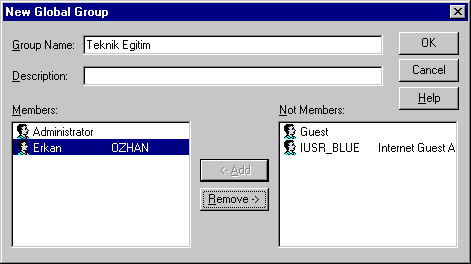
| Şekil 1.13: Global Gruba Üye Eklenmesi |
|
Şimdi üye sunucuya gideceğiz, logon ederken NT etki alanını değil
bilgisayarı seçeceğiz.
Yani, bilgisayarın kendi yerel kullanıcı veritabanını kullanarak
logon edeceğiz. User Manager for Domains programını açıp User mönüsüne
gideceğiz. Sürpriz! Bu mönüde
bir değişiklik var: Mönüde New Global Group şıkkı aktif değil. Ama
böyle olmasını bekliyorduk da: Global gruplar bir bilgisayarın yerel
veritabanında değil, NT etki alanı veritabanında yaratılır. Bir
bilgisayarın yerel veritabanında yalnızca bir yerel grup yaratabiliriz.
User mönüsündeki New Local Group (Yeni Yerel Grup) şıkkını seçerek bir yerel grup yaratalım. Grubumuzun adı LoEgitim olsun.• Yerel grubumuza üye belirleme için domain listesinden NT etki alanı adını seçelim ve seçtiğimiz etki alanının kullanıcı listesi karşımıza gelsin (Şekil 1.14). |
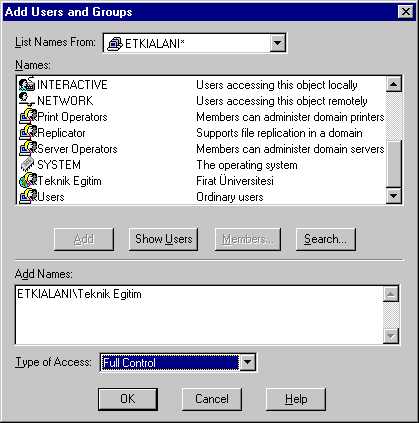
| Şekil 1.14: Lokal Gruba Üye Eklenmesi |
|
Gördüğünüz gibi ilk planda yalnızca etki alanındaki global grupların listesi geliyor. Ancak Show Users tu§una basarsanız etki alanındaki kullanıcıların listesini görebilirsi niz. Karşımıza çıkan listeden Gegitim grubunu seçiyoruz. Üçüncü adımımız da tamamlandı.• Son olarak Windows NT Explorer'ı açalım, C:'deki Muhasebe klasörünün üzerine gidelim, farenin sağ tuşuna basalım, karşımıza çıkan mönüden Sharing (Paylaşım) şıkkını seçelim. Paylaşım sayfasında iki seçenek var:• Not Shared: Şu anda paylaştırılmamış durumda• Shared As: A§ağıdaki bilgiler ışığında paylaştırılmışShared As buton unu seçelim ve bu kaynağı paylaşıma açalım. Bir paylaşım adı vereceğiz. Bu da ilk değer olarak Klasör adı oluyor ama istersek değiştirebiliyoruz. Hemen Permissions sayfasına gidiyoruz ve LoEgitim grubuna istediğimiz yetkiyi veriyoruz. |


