
|
|
|
|
|
Windows NT Server'ın gerçekten iyi yaptığı işlerden biri de, kendisini bir uzaktan erişim sunucusu olarak kurmasıdır. Windows NT Server üzerine uzaktan erişim hizmeti (RAS) kurmak için gereken o tatsız ayrıntıları veya modemler hakkındaki pek çok şeyi bilmeniz gerekmiyor. Bu kurulumu Windows NT Server'ı yüklerken ya da istediğiniz herhangi bir anda yapabilirsiniz. Başlangıç
Yapılandırması RAS'ı yapılandırmak için geçerli bir Windows NT Server CD-ROM'unuzun olması gerekir, ki bu da pek sürpriz sayılmaz. Windows NT Server Setup programı, giren veya çıkan bağlantılar için RAS'ı kurabileceğiniz aşamalara sizi götürür. Şekil 2.5'de gösterilen ve Windows NT sunucunuz üzerine çeşitli hizmetler ve iletişim kuralları ekleyip yapılandır-manıza olanak tanıyan Network iletişim kutusundan başlayacağız. Bu iletişim kutusunu yükleme işlemi sırasında göreceksiniz; Windows NT Server’ı yükledikten sonra Control Panel'daki Network simgesine çift tıklayarak veya masa üstünüzdeki Network Neighbourhood simgesine farenin sağ düğmesiyle tıklayıp Properties'i seçerek de söz konusu iletişim kutusunu görebilirsiniz.
|
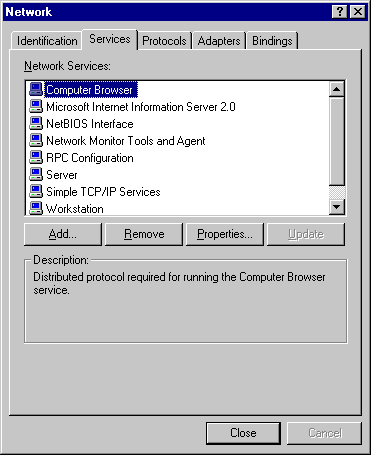



| Şekil 2.5 |
|
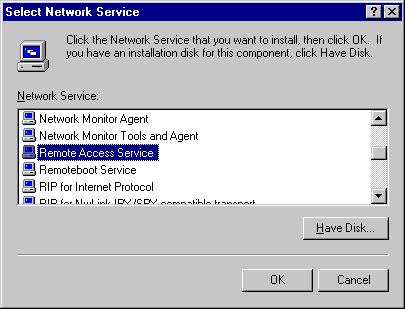
Network iletişim kutusuna nasıl ulaşırsanız ulaşın, Services sekmesine tıklayın. Sonra da Şekil 2.6'da gösterilen Select Network Service iletişim kutusunu getirmek için Add düğmesine tıklayın. Remote Access Service'ı seçin ve OK'e tıklayın. Sürücüye orijinal Windows NT Server CD-ROM'unu yerleştirmeniz istenecektir. |
| Şekil 2.6 |
|
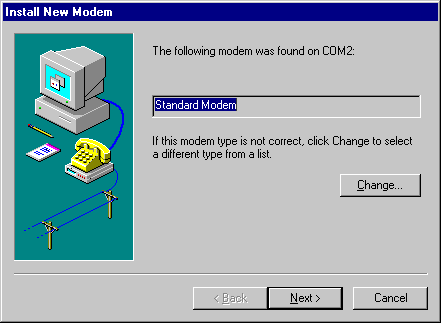
Henüz bir modem veya başka bir uzaktan erişim donanım aygıtı yüklemediyseniz, Install New Modem sihirbazı (Şekil 2.7'de gösterildiği gibi) sisteminize bir modem eklemek için gerekli aşamalardan sizi geçirecektir. Modeminizi elle eklemeyi veya Windows NT Server'ın bunu sizin için bulmasını seçebilirsiniz. Genellikle, önce Windows NT Server'ın elinden geleni yapmasına izin vermenin iyi bir fikir olacağına inanıyorum. Eğer Windows NT Server bu işi doğru yaparsa, ki genellikle doğru yapar, hiçbir sorun olmadığı yolunda yeteri kadar güvence kazanırsınız. Eğer, modemi elle eklemek zorundaysanız, kuşkusuz bunu da yapabilirsiniz; ancak bu seçeneği gerçekten gerekli olduğu durumlar için saklayın. |
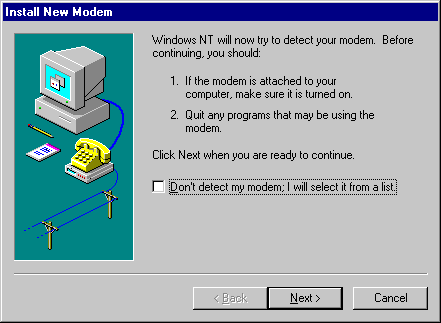


|
Eğer Windows NT Server modeminizi bulduysa, herşey yolunda demektir. Ancak, Windows NT Server modeminizi bulamadıysa veya yanlış modemi bulduysa, daha ilerlemeden önce elle düzeltme şansınız vardır. Windows NT Server'ın modem tanım tahmini sizin gerçek modeminize uymuyorsa, Change düğmesine (Şekil 2.8) tıklayın ve beliren listeden modeminize en yakın olanı seçin. Eğer hiçbiri uymuyorsa, soysal modem türlerinden birini seçin. |
| Şekil 2.7 |
| Şekil 2.8 |
|
Modemi yükledikten sonra, onu bir RAS aygıtı olarak ekleyip RAS'a bağlamanız
gerekir. Bir kez daha sürücünüze orijinal Windows NT Server CD-ROM'unu
yerleştirmeniz istenebilir, ancak Setup gerekli tüm dosyaları yükledikten
sonra ileti kaybolacak ve Şekil 2.9'da gösterilen iletişim kutusu görünecektir.
Buradan, uygun düğmeye tıklayarak ikinci bir modem veya bir X.25
ekleyebilirsiniz; ya da önceden seçmiş olduğunuz modemi RAS yapılandırmanıza
eklemek için ilerleyebilirsiniz. |
| Şekil 2.9 |
|
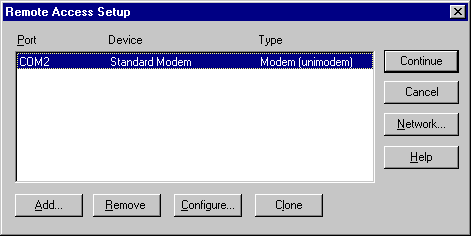
OK'e tıklayın. Şekil 2.10'da gösterilen Remote Access Setup iletişim kutusunu görürsünüz. Nihayet RAS'ın yapılandırmasına geldiniz. Bu iletişim kutusunda, uzaktan erişim yeteneği olan bir başka aygıt eklemek istiyorsanız Add düğmesine, bir aygıtı kaldırmak İstiyorsanız Remove düğmesine tıklayabilir veya yeni bir aygıt eklemenin yolu olarak varolan bir öğeyi yinelemek istiyorsanız Clone'a tıklayabilirsiniz. |
| Şekil 2.10 |
|
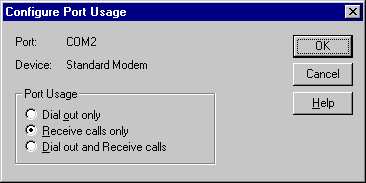
Şekil 2.11'de gösterilen Confîgure Port Usage iletişim kutusunu ekrana getirmek için Configure düğmesine tıklayın. Yeni RAS bağlantı noktanızı gelen, giden veya her iki türden çağrı için yapılandırmanız gerekir. Windows NT Server'ın varsayılan ayan sadece gelen çağrılan almak içindir; ancak Windows NT Server'ı yerel olarak çalıştıran uzak bölgeleriniz varsa, gîden çağrılan da desteklemek için ayan değiştirmeniz gerekebilir. |
| Şekil 2.11 |
|
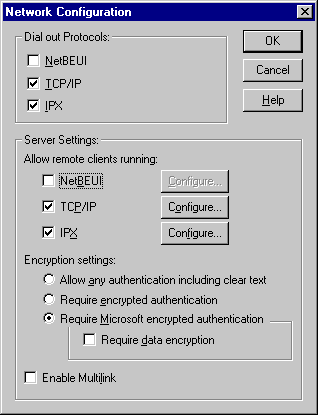
RAS bağlantı noktasını yapılandırdıktan sonra, hangi ağ seçeneklerini destekleyeceğinize karar vermeniz gerekir. Şekil 2.12'de gösterilen Network Configuration iletişim kutusunu ekrana getirmek için Network'e tıklayın. Sadece gelen çağrılan mı yoksa hem gelen hem de giden çağrılan mı seçtiğinize bağlı olarak farklı seçenek gruplarının etkinleştiğini görürsünüz. Bağlantının gerektirdiği şifreleme düzeyini belirlemenin yanısıra, RAS sunucunuzun hangi iletişim kurallarını kullanacağına da karar verebilirsiniz. |
| Şekil 2.12 |
|
Bağlantı noktası için dışarıyı arama yeteneği seçmişseniz, kullanılacak iletişim kurallarını şimdi seçebilirsiniz. Amacınız sadece Intemet'e veya bir başka TCP/IP ağına bağlanmaksa, yalnızca TCP/IP’ yi seçmeniz gerekecektir. Ancak NetWare ağlarına da bağlanacaksanız, IPX seçeneğini de işaretleyin.
Hangi istemcileri ağınıza kabul edeceğinize ve bu istemcilerin ağa
erişimlerinin ne kadar olacağına da karar vermeniz gerekecektir. Eğer
İsterseniz, bütün bunları her iletişim kuralı için tek tek yapılandırabilirsiniz.
Böylece, örneğin, IPX istemcilerinin ağ üzerindeki her makineyi görebilmelerini
sağlarken, TCP/IP istemcilerini yalnızca sunucu ile sınırlayabilirsiniz. |
|
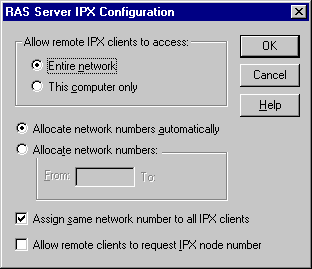
IPX için RAS Yapılandırması Eğer, uzaktan erişim istemcilerinizin IPX iletişim kuralını kullanarak oturum açmalarına izin verecekseniz, IPX onay kutusuna tıklayın. Daha sonra da RAS Server IPX Configuration iletişim kutusunu (Şekil 2.13) ekrana getirmek için IPX Configure düğmesine tıklayın. Bu iletişim kutusunda uzak IPX istemcileriniz için bazı önemli seçenekleri (en önemlisi, bu istemcilerin ağa erişim düzeyini) yapılandırabilirsiniz. |
|
IPX kullanan uzak bilgisayarları, sadece sunucuya erişip ağın geri kalan kısmından dışlanacak şekilde sınırlandırabilir veya ağın tümüne erişimlerine izin verebilirsiniz. Ancak, ağ üzerindeki belirli makinelere erişimi sınırlayamazsınız. Ne yazık ki, bu bir "ya hep-ya hiç" önermesidir. |
|
Ağ numaralarını da bu iletişim kutusundan elle atayabilirsiniz. Tüm uzak IPX istemcilerine aynı ağ numarasını veya bir ağ numara aralığını atayabilirsiniz. Ayrıca, IPX istemcilerinin özel bir ağ düğüm numarası istemelerine mi İzin vereceğinizi, yoksa istemcinin tercihini dikkate almaksızın istemci ağ düğüm numaralarını sizin mi atayacağınıza karar verebilirsiniz. TCP/IP için RAS Yapılandırması
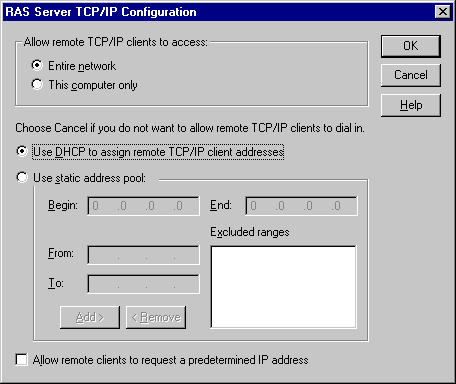
Eğer uzaktan erişim istemcilerinizin TCP/IP iletişim kuralını
kullanarak oturum açmalarına izin verecekseniz, Network Configuration
iletişim kutusunda TCP/IP onay kutusuna tıklayın. Daha sonra da RAS
Server TCP/IP Configuration iletişim kutusunu (Şekil 2.14) ekrana
getirmek için TCP/IP Configure düğmesine tıklayın. Bu iletişim
kutusunda uzak TCP/IP istemcileriniz için (bu istemcilere bir IP
adresinin nasıl atanacağı ve ağa ne düzeyde
erişimlerinin olacağı gibi konularda), seçenekleri yapılandırabilirsiniz. |
| Şekil 2.13 |
| Şekil 2.14 |
|
TCP/IP kullanan uzak bilgisayarları, sadece sunucuya erişip ağın geri
kalan kısmından dışlayacak şekilde sınırlayabilir veya ağın tümüne
erişimlerine izin verebilirsiniz. Ancak, IPX yapılandırması gibi, bu
da bir "ya hep-ya hiç" önermesidir. Ağ üzerindeki belirli
makinelere erişimi sınırlayamazsınız. Ayrıca, uzak istemcilerinizin DHCP mi kullanacaklarına, yoksa önceden atanmış (ve dolayısıyla sabit) IP adresleri mi olacağına da karar vermeniz gerekecektir. Kuşkusuz bu, DHCP kullanımı için ideal bir durumdur. Ancak, bir DHCP sunucusu çalıştırmıyor ve bunlardan birini kurmak da istemiyorsanız, uzak istemcilerin kullanımı için bir TCP/IP adres havuzu atayabilirsiniz. RAS, adresleri bu havuzdan atayacaktır. |
ANIMSANACAK NOKTALAR• Windows NT Server için varsayılan
ağ iletişim kuralı şu anda TCP/IP'dir.
• Sonraki istemci yapılandırması değişikliklerini basitleştirmek için DHCP'yi kullanın. • Bir NetWare ağıyla birlikte olacaksanız IPX/SPX'i yükleyin. • Sunucu üzerindeki arama veya aranma yeteneklerini etkinleştirmek için uzaktan erişim hizmetlerini yükleyin. |
