
|
 |
|
Kullanıcı hesapları User Manager For Domains programlarıyla yaratılır ve düzenlenir. Bu programa Start -> Programs -> Administrative Tools altından ulaşabilirsiniz. Şimdi burada yeni kullanıcı yaratalım ve bu şekilde kullanıcılar için nelerin belirlenebildiğini görelim: User Manager programında User (Kullanıcı) mönüsünden New User (Yeni Kullanıcı) seçeneğini seçiyoruz (Şekil 1.1). |

| Şekil 1.1: Yeni Kullanıcı Bilgileri |
|
Buradaki
alanları açıklayalım: •
Username: Kullanıcı
Adı. En çok 20 karakter olabilir. •
Full Name:
Tam Adı. • Description: Açıklama. •
Password: Şifre. Sisteme giriş için kullanılır. En çok 14
karakter olabilir. •
Confirm Password: Bir üstte girilen şifrenin tekrarı Aşağıdaki
dört alan önemli: • User Must Change Password
at Next Logon: Kullanıcı sisteme ilk girişinde şifresini değiştirmeli. • User Cannot Change
Password: Kullanıcı şifresini değiştiremez. Yalnızca yönetici
bu şifreyi değiştirebilir. •
Password Never Expires: Şifrenin değişmesi için bir zorunlu süre
yoktur. Kullanıcı isterse, istediği bir anda, şifresini değiştirebilir. •
Account Disabled: Kullanıcı hesabı kullanılmaz durumda. Bu alan
işaretli ise sisteme bu kullanıcı adı ve şifresiyle giriş yapılamaz. Bunların aşağısında da altı
adet tuş bulunuyor. Bu tuşlar yardımı ile kullanıcı ile ilgili diğer
ayarlan yapabiliriz: •
Groups: Kullanıcının dahil olduğu grupları
gösterir. •
Profile: Kullanıcı İle ilgili ayrıntılı tanımlar yapabilmemize
izin verir. •
Hours: Kullanıcının sisteme giriş saatlerini düzenler. •
Logon To: Kullanıcının sisteme giriş yapmak için kullanabileceği
bilgisayarları tanımlar. •
Account: Bu kullanıcı hesabı ile ilgili tanım yapar. •
Dialin: Uzaktan sisteme giriş yetkisini belirler. Groups
(Üye Olunan Gruplar) Groups tuşuna bastığımızda kullanıcının
dahil olduğu grupları görürüz (Şekil 1.2). Member of (Üyesi)
kutusunda Domain Users (NT Etki Alanı Kullanıcıları) ifadesini görüyoruz.
Demek ki yaratılan her kullanıcı ilk değer olarak Domain Users adındaki
bir grubun üyesi yapılıyor.
Eğer başka bir gruba daha üye yapmak istersek sağ
taraftaki Not member of (Üyesi Değil) kutusunda yer alan bir grubu işaretleyip
sonra da Add (Ekle) tuşuna basabiliriz. Kullanıcıyı bir gruptan çıkarmak
için de sol taraftaki Member of kutusundan ilgili grubu seçip Remove (Çıkart)
tuşuna basabiliriz. Profile Profile tuşuna bastığımızda Şekil 1.3'teki ekranla karşılaşırız.
Buradaki alanları açıklayalım: • • User Profile Path: Kullanıcı Profil Adresi.• Logon Script Name: Sisteme Girişte Çalışacak Olan Programın Adı.• Home Directory: Özel Klasör. • Local Path: Yerel Bilgisayar. • Connect To: Belirtilen Adrese Bağlan. |
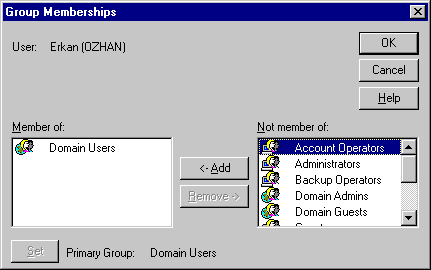
| Şekil 1.2 : Üye olunan grupların görüntülenmesi |

| Şekil 1.3 : Profil bilgileri |
|
Hours (Saatler) Bu tuşa bastığımızda kullanıcının sisteme giriş saatlerini belirleyebiliyoruz. İlk değer olarak kullanıcılar haftanın yedi günü, 24 saat sisteme giriş yapabilirler. Eğer ilk değere uymayıp sisteme giriş saatlerini kısıtlamak isterseniz yapacağınız şey çok basit: Fare yardımı ile yasaklayacağınız saatleri seçin, sonra da Disallow (bu saatlerde izin verme) tuşuna basın. |
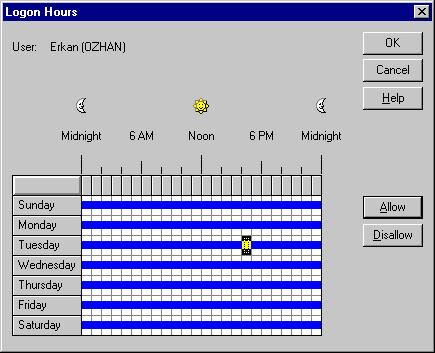
| Şekil 1.4 : Çalışma Saatleri |
|
Logon To (Sisteme Giriş İçin Kullanılacak Bilgisayarlar) Bu tuşa bastığımızda Şekil 1.5'teki ekranla karşılaşıyoruz. İlk değer olarak User May Logon To All Workstations (kullanıcı ağdaki herhangi bir bilgisayardan sisteme giriş yapabilir) seçeneği seçilidir. Hemen alttaki User May Logon To These Workstation (kullanıcı aşağıdaki bilgisayarları kullanarak sisteme giriş yapabilir) seçeneğini seçerseniz en çok sekiz bilgisayar adı tanımlayabilirsiniz ve kullanıcı, yalnızca bu bilgisayarları kullanarak sisteme giriş yapabilir. |
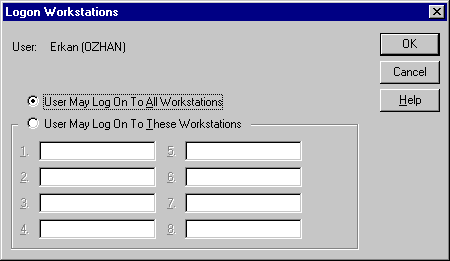
| Şekil 1.5 : Logon Yapılacak Bilgisayarların Belirlenmesi |
|
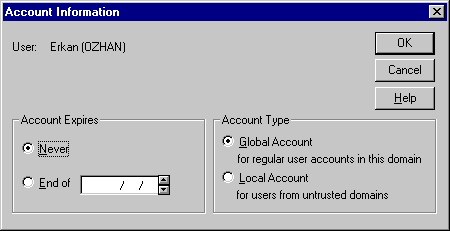
Account (Hesap Bilgileri) Bu kısımda, yaratılan kullanıcı hesabıyla ilgili bilgiler giriyoruz (Şekil 1.6). |
|
Account Expires (Hesabın Geçerlilik Süresi) kısmında iki seçeneğimiz var:
Account Type (Hesap Tipi) bölümünde de iki seçeneğimiz var:
|
|
Dialin (Uzaktan Sisteme Girebilme) Bu bölümde kullanıcının sisteme RAS (Uzaktan Erişim Hizmeti) üzerinden girip girmeyeceğini belirliyoruz (Şekil 1.7). |
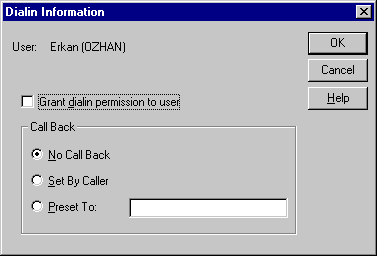
| Şekil 1.7: Uzaktan sisteme giriş yetkisinin belirlenmesi |
|
Kullanıcıların uzaktan erişim hizmetini kullanabilmeleri için bu bölümde yetkilendirilmeleri gerekir. Bu amaçla Grant dialin permission to user (Kullanıcıya uzaktan sisteme giriş yetkisi ver) kutusu işaretli olmalıdır. Call Back (Geri Arama) kısmında yapılacak bağlantı belirleniyor. Eğer call back özelliği varsa kullanıcı RAS sunucuyu arayıp kendisini tanıttığında bağlantı kesilir ve RAS sunucu kullanıcının bilgisayarını arayarak bağlantı kurar. Böylece arama masrafı kurum tarafından üstlenilir. Burada aranılacak numara iki türlü girilebilir: Ya Preset to kısmına yazacağımız numara aranır ya da Set by Caller seçeneği işaretli ise kullanıcının bağlantı anında verdiği numara aranır. |


