天地雙龍
親自主理
Love Machine 教學
 |
第二話 合併 |
 |
第二話 |
 |
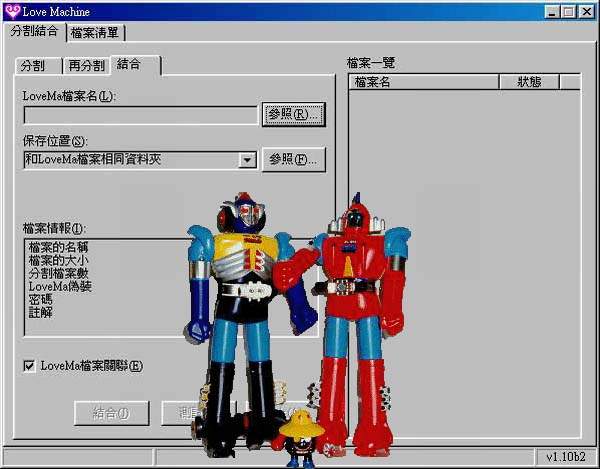
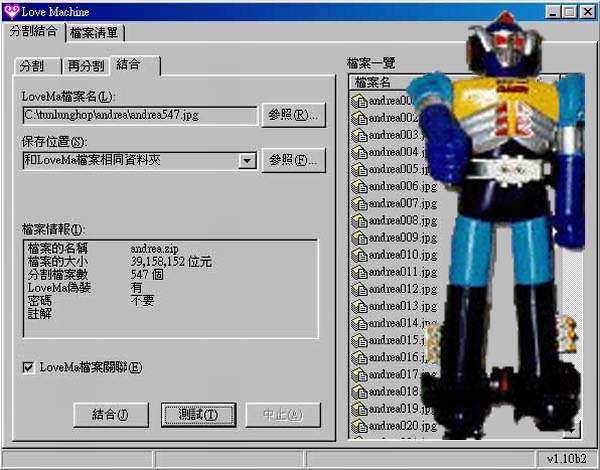
首先執行 Love Machine 如下圖所示點選 分割結合 > 結合 > LoveMa檔案名 (L) > 參照 (R)... ... ... |
 |
|
 |
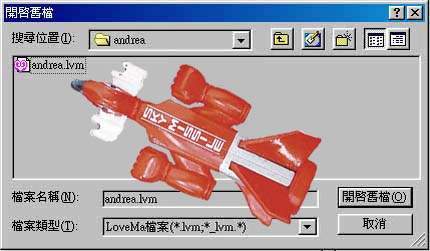
依照你下載的檔案 如果內裡附有一個 *.lvm 的檔案 就選那個檔案 ( 你也可從檔案總管之中 連按兩下這個結合檔 來直接開啟 Love Machine ) |
 |
|
 |
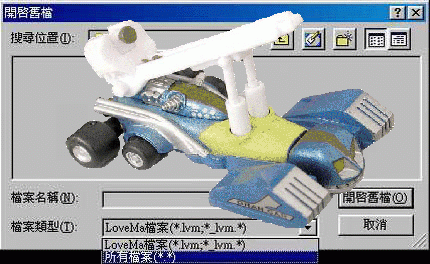
也可能由於沒有 *.lvm 這類型的檔案 所以預設的類型 便無法顯示出來 那就要在 檔案類型 (T) 選擇所有檔案 (*.*) 才能夠繼續進行啊... ... ... |
 |
|
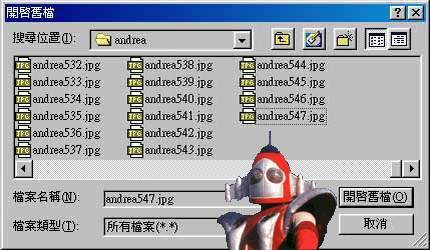
接下來點選那編號最大的那個檔案 亦即表示 那個結合檔一定 埋入在最後一個分割檔之內 ( 你也可從檔案總管之中 直拉拖出這個結合檔 放到 結合 > LoveMa檔案名 (L) 這個欄位來使用) |
 |
|
如果想把合併後的檔案 存到指定資料夾的話 就點選 結合 > 保存位置 (S) > 參照 (R) 然後指定檔案存放位置 如果沒有變更的話 預設值就會把產生的新檔 存放在和分割檔相同的目錄之中 |
 |
|
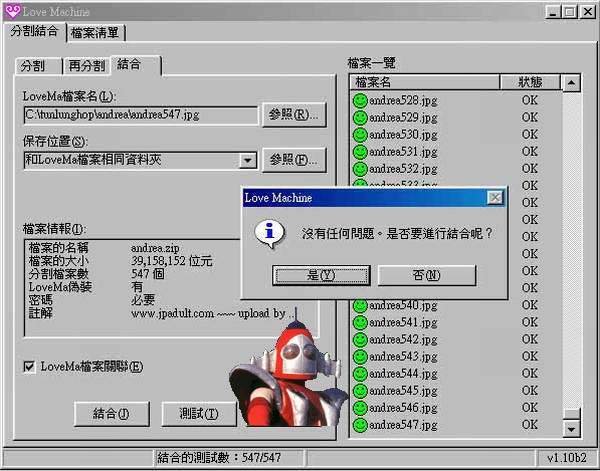
正確和良好的習慣 是應該使用測試這功能 好讓 Love Machine 先檢查每個檔案 是否都是正確的 你可以先按左下方的 測試 (T) 隨後就會看到右方的 檔案一覽 自動進入開始檢查的狀態 |
 |
 |
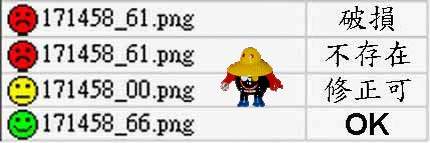
測試能顯示出四種狀態 其中如果是 OK 和 修正可的話 表示可以忽略 不用特別處理 除非是破損 就真的要非重新下載 那有問題的檔案了 至於那不存在 是指案那檔案 不在這資料夾之內 也有可能 你下載漏了 更甚的 是在下載時 那檔案已給刪除去呢 |
 |
|
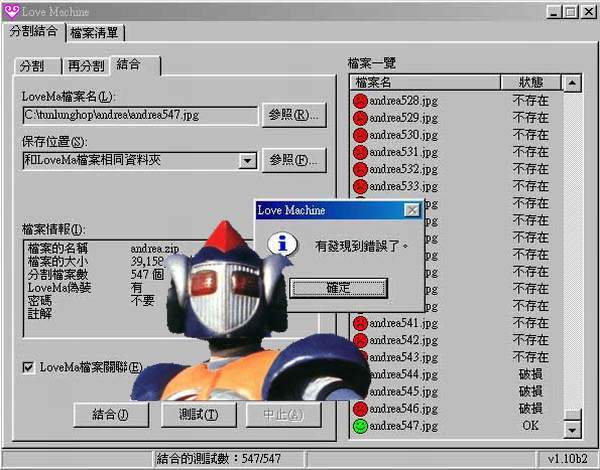
好像看到下面的畫面 那就表示下載的檔案有問題囉 看一下右面的 檔案一覽 裡的資料 有錯誤的資料定會顯示在上方 這時把有錯誤的檔案 再重新下載了 |
 |
 |
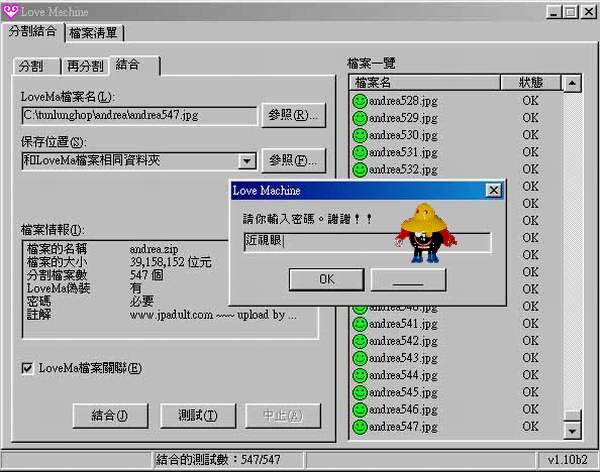
若你所下載回來的檔案 是需要輸入密碼的話 不論你是否經過測試 還是直接合併 Love Machine 都會自動跳出 要求你輸入密碼的對話盒 務必注意 輸入的密碼 一定要正確 否則的話 就算所有的分割檔都齊備 也是枉然的 |
 |
 |
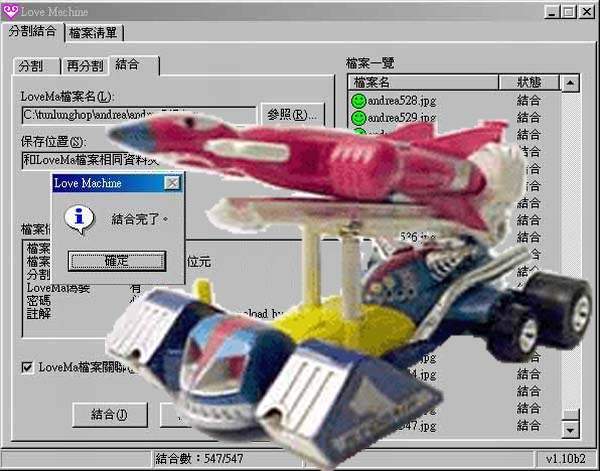
當然若你有信心 所下載回來的 是沒問題的話 也可在不經測試之下 直接就按左下方的 結合 (J) 便馬上進行合併檔案 但若所下的 本身是有問題的話 那就要先再下載該檔案 再從本板的第一個步驟再開始了 最後是一個完全沒有問題 兼能成工合併的 以作參考 |
 |