天地雙龍
親自主理
Love Machine 教學
 |
第四話 分割 |
 |
第四話 |
|
這是一個包含了圖像和短片的 ZIP 檔 容量為 30 多 MB 要在 56kb 的環境來下載 是件挻為難的事情 就算是在寬頻環境中 若沒有經過分割程序 對上傳或下載的來說 也是一件吃力的事情 |
 |
|

 |
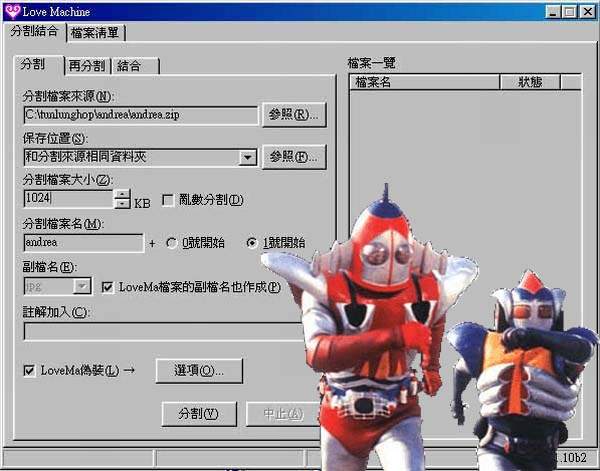
首先執行 Love Machine 如下圖所示點選 分割結合 > 分割 > 分割檔案來源 (N) > 參照 (R) ... ... ... |
 |
選擇自己所要切割的檔案 然後把它 開啟 (O)如果想把切割後的檔案 存到指定的資料夾的話 就點選 保存位置 (S) > 參照 (R) 然後指定檔案存放位置 如果沒有變更的話 預設值就會把產生的新檔 存放在和分割檔相同的目錄之中 |
 |
選擇給要分割的檔案 設定分割後 檔案的大小 在 分割檔案大小 (Z) 中輸入你每個檔案要切成的大小 ( 1024 Kbytes = 1 Mbyte ) |
|
如果將 亂數分割 (D) 打勾的話 檔案就會切成和 分割檔案大小 (Z) 相近 但是每個大小不盡相同的檔案 ( 這樣做比較不會讓 上傳區的管理員 在抽查時起疑心 ) 流水號也可以設定成比較通用的 1 開始計數 |
|
然後在 分割檔案名 (M) 打入切割後的檔名 並在下面 副檔名 (E) 選擇你要切割檔案的副檔名 如果將 LovaMa檔案的副檔名也作成 (P) 打勾的話 就會產生一個 *.lvm 檔 否則就會把結合檔埋入在分割檔中 最後的一個之內 |
 |
|
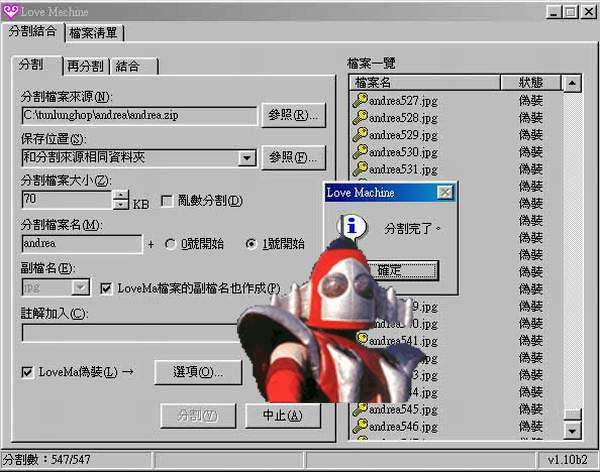
把以上的都設定好之後 便可按左下方 分割 (V) 然後等待右邊的 檔案一覽 中的檔案跑完 即切割完成 |
 |
|
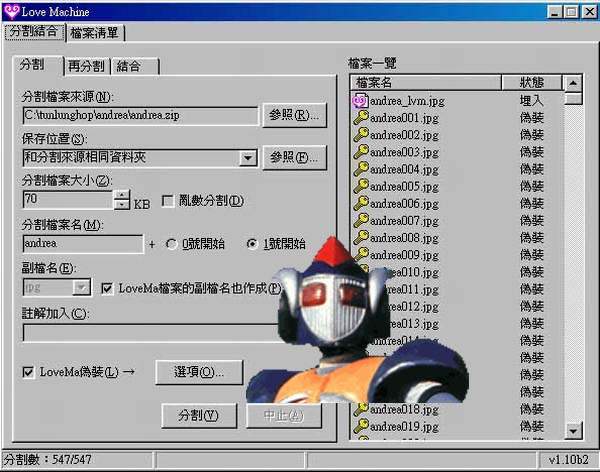
完成就可以在下方看到結果 被分割成 547 份獨立的檔案 和 屬於 lvm 的結合檔 也已經埋入了 |
 |
|
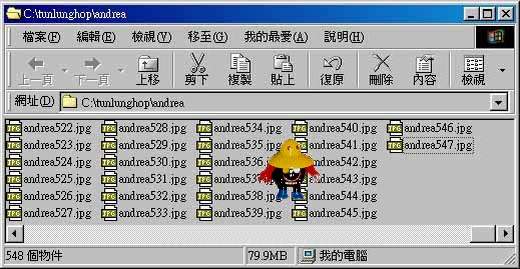
這個就是分割後的結果 但是會發現並沒有 andrea.lvm 這個結合檔 是因為我們沒有使用獨立的方式分出來 所以這個檔案會埋入在最後一個檔案之內 |
|
而這樣子 亦只是以最單純的方式來分割 並沒有把圖給隱藏進去 所以 若要作偽裝分割的話 就必須使用多幾點步驟了 |
 |