天地雙龍
親自主理
Love Machine 教學
 |
第六話 外掛製作 |
 |
第六話 |
 |
我們若要製作 屬於自己的外掛圖檔時 除了需要使用 愛的機器 外掛製作程式 之外 還要借助 能做縮圖的軟件來幫忙 今次就用了比較大眾化的 ACDSee 3.0 來作縮圖示範 |
 |
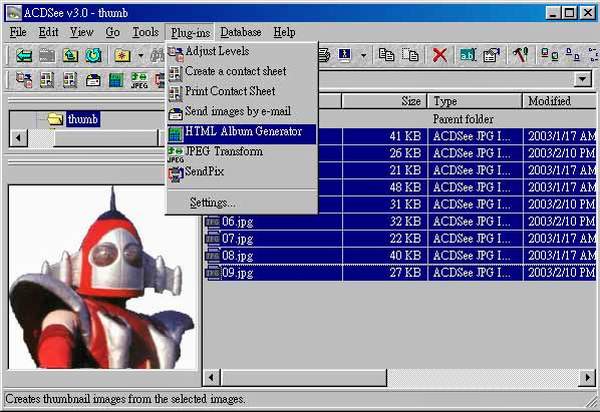
首先 開啟 ACDSee 去到要作偽裝檔案的目錄 選好了需要的檔之後 點選 Plug-ins > HTML Album Generator... ... ... |
 |
|
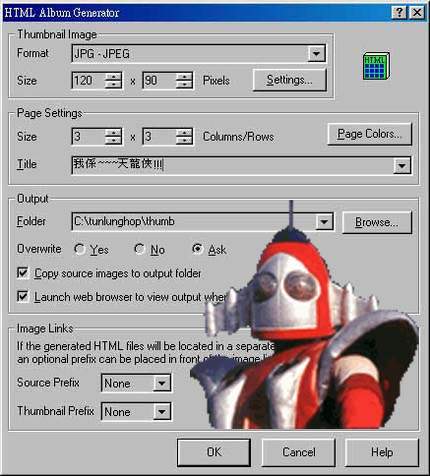
在這標籤頁之內 基本上用預設值便可以了 只是有一點比較要 注意 的 就是圖檔存放位置 務必設定為英文的 |
 |
|
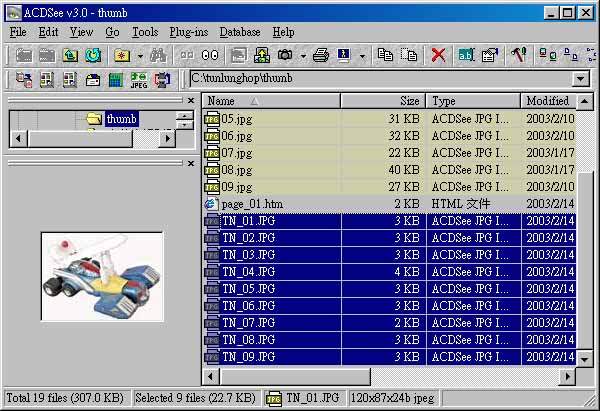
看到現在
多了一個 page.html 和 另外十個 新做成的圖檔出來嗎 ( 它可以給你作一個記錄 是關於你所製作的外掛 究竟用了什麼圖檔 那麼下次再做
便不用怕重複了 ) |
 |
 |
這個就是 愛的機器 外掛製作程式 下載後解壓 便能夠直接執行 |
 |
|
1 |
左邊的圖片視窗 是沒有用處的 |
|
2 |
中間是圖片位置 將製作好的縮圖 從檔案總管處 直接拖入就可以了 |
|
3 |
Delete 拖進來的檔案 如不合心意 按這個 便能刪掉重設 |
|
4 |
右邊第一個空格 是輸入你正製作那外掛檔案的名字 ( 喜歡的英文名稱 ) |
|
5 |
第二個空格 是輸入你正製作的這個外掛 是屬於第幾個版本 ( 英文或數字皆可 ) |
|
6 |
第三個空格 是輸入副檔名 例如要 gif 做檔名 就輸入 gif |
|
7 |
第四個空格 是輸入作者的名稱 ( 最好還是是打英文較好 ) |
|
8 |
第五個空格 是輸入註解說明 ( 就算沒輸入的話 也可以的 ) |
 |
9 |
Create LVM Plugin 按下去 便會輸出 你所製作的外掛了 |
 |
在拖檔案時 再提多一次要 注意 以下幾點 |
|
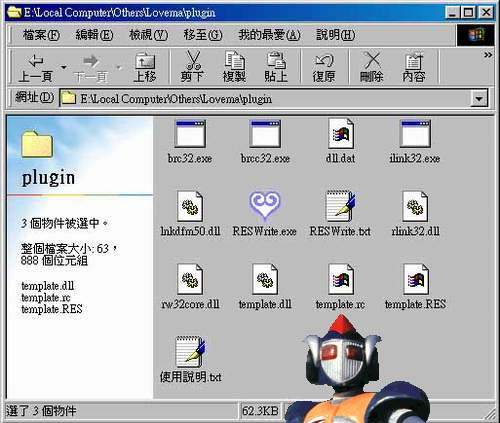
按下右下角的 Create LVM Plugin 之後 RESWrite 就會自動產生出三個檔案 分別是 template.dll template.RES tmplate.rc 放在 RESWrite 自己的那個資料夾當中 |
|
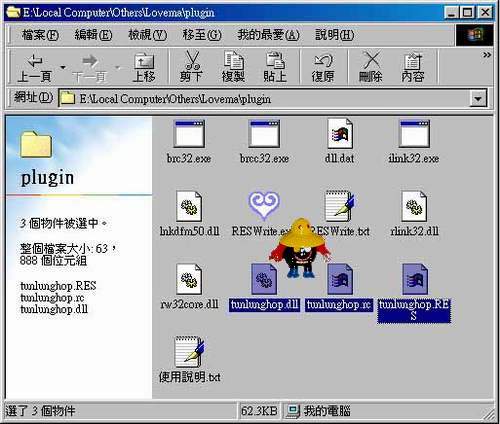
把這幾個檔案 放在 Love Machine 的 plugin 資料夾裡 就可用此外掛程式 替分割檔來偽裝了 要是你的目錄夾沒有這個的話 那就要自行建立來 |
 |
|
最好把這個三個檔案改名 因為由 RESWrite 所輸出來的檔案 都是預設和不變的 ( 若你不只製作一套偽裝檔的話 很容易覆蓋了之前的製作 但要 注意 這三個檔案的主檔名 是必須要相同的 |
 |
|
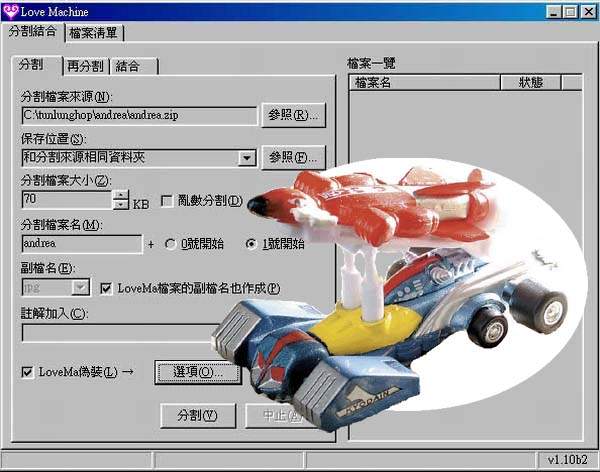
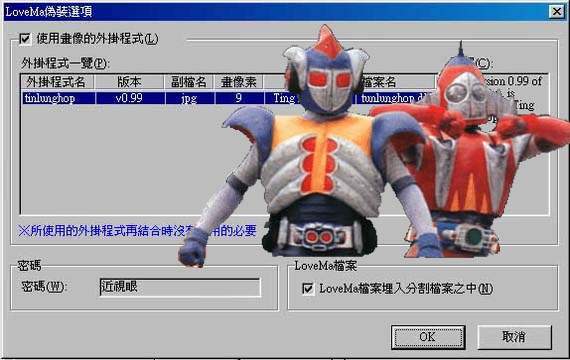
讓我們檢驗一下 開啟 LoveMa偽裝 (L) 打勾 並點選旁邊的 → 選項 (O) ... ... ... |
 |
|
這樣便真的大功告成了 |
 |
 |
事實上不只可以使用 jpg 來偽裝 只要你高興 可以使用 mpg mp3 rm... ... ... 來偽裝 而且跟偽裝成 jpg 一樣 偽裝得很徹底 讓你可以直接當成該類型檔案來開啟 只要改變你拖進視窗中的檔案和副檔名即可 不過要記得 如果偽裝的檔案過大 那一定會增加下載及上傳的負擔 |